


Jak otestovat aplikace Proton VPN v předběžném přístupu
- Čtení
- 5 minut
- Kategorie
- Stažení a instalace
Můžete nám pomoci otestovat verze našich aplikací s předběžným přístupem (beta verze). Tím můžete získat přístup k novým funkcím dříve, než budou dostupné pro zbytek naší komunity, musíte však počítat s tím, že občas narazíte na nějakou chybu.
Pokud se tak stane, dejte nám prosím vědět, abychom ji mohli opravit před vydáním nových verzí aplikací pro širší komunitu Proton VPN.
Zjistěte, jak nahlásit problém nebo chybu v Proton VPN
Windows
1. Otevřete aplikaci Proton VPN, přejděte na Nastavení → Obecné → Beta přístup a přepněte přepínač do polohy zapnuto.

macOS
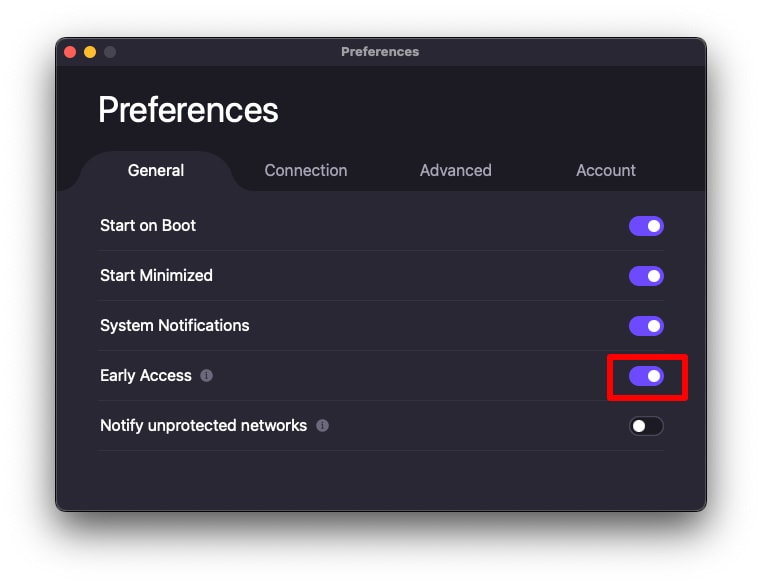
1. Otevřete aplikaci Proton VPN a přejděte do macOS řádku nabídek → ProtonVPN → Nastavení.

2. Přejděte na záložku Obecné a přepněte přepínač Předběžný přístup do polohy zapnuto, abyste získali předběžný přístup k nejnovějším verzím našeho softwaru.
Linux
Oficiálně podporujeme naše beta aplikace Proton VPN pro Linux pouze na následujících platformách s desktopovým prostředím GNOME. Klikněte prosím na příslušný odkaz, kde najdete kompletní pokyny k instalaci:
Vezměte prosím na vědomí, že tyto pokyny platí jak pro naši oficiální aplikaci pro Linux (s grafickým rozhraním), tak pro Linux CLI.
Aplikace Proton VPN může fungovat i na jiných distribucích (zejména na těch, které jsou založeny na systémech Debian a Ubuntu), ale podpora nepodporovaných distribucí může být omezená.
Android a Android TV
Jakmile se zaregistrujete do beta programu Proton VPN v Obchodě Google Play, všechna vaše zařízení se systémem Android (včetně Android TV, Chromebooku a zařízení Amazon Fire Stick) budou používat verzi aplikace s předběžným přístupem.
Do beta programu Proton VPN pro Android se můžete zaregistrovat dvěma způsoby:
Na vašem zařízení se systémem Android
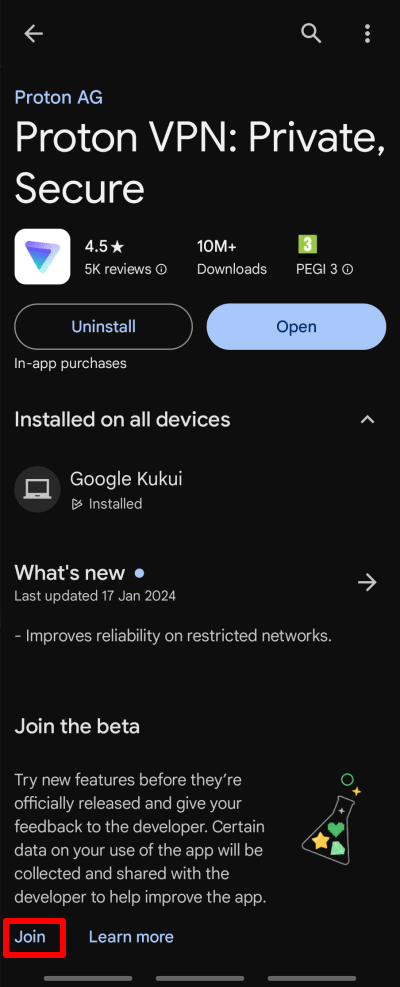
1. Otevřete aplikaci Obchod Play a vyhledejte Proton VPN. Sjeďte dolů k sekci Zapojte se do beta testování a klepněte na Zapojit se.
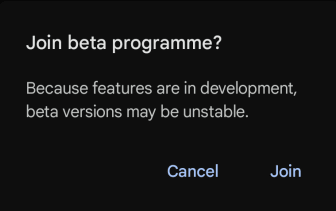
2. Klepněte na Připojit se a potvrďte, že se chcete zapojit do programu testování beta verzí Proton VPN.
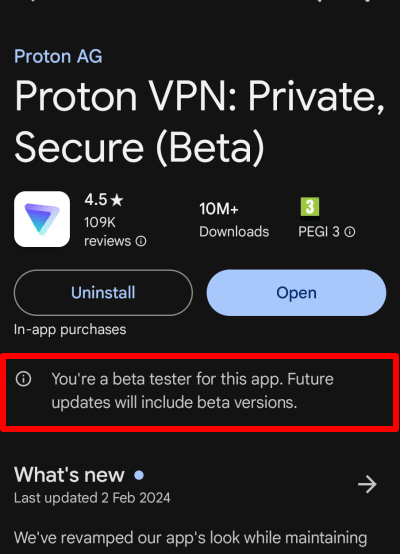
To je vše, úspěšně jste se zapojili do programu testování beta verzí! Pokud chcete program testování beta verzí opustit, můžete klepnout na Opustit.
Prostřednictvím webu Obchodu Google Play
Když jste přihlášeni ke svému účtu Google, přejděte na stránku pro stažení Proton VPN v Obchodě Play(nové okno) a klikněte na tlačítko Stát se testerem.

A to je vše! Zaregistrovali jste se do beta verze aplikace Proton VPN pro Android. Aplikaci si můžete stáhnout nebo beta program opustit na stránce aplikace Proton VPN pro Android v Obchodě Google Play.

iOS a iPadOS
1. Stáhněte si a nainstalujte aplikaci TestFlight(nové okno).
2. Otevřete tento odkaz(nové okno) na iPhonu nebo iPadu.
3. Klepněte na tlačítko Přijmout u aplikace Proton VPN → Instalovat.

Apple TV
Aplikaci Apple TV v předběžném přístupu lze vyzkoušet dvěma způsoby.
Použití iPhonu nebo iPadu
Aby to fungovalo, musí být vaše Apple TV a váš iPhone nebo iPad zaregistrovány ke stejnému účtu Apple.
1. Stáhněte a nainstalujte aplikaci TestFlight(nové okno) do svého iPhonu nebo iPadu.
2. Otevřete tento od(nové okno)kaz na iPhonu nebo iPadu.
3. Klepněte na Přijmout u aplikace Proton VPN. Proton VPN se nyní zobrazuje v TestFlight na iPhonu nebo iPadu. Aplikaci Apple TV odtud nainstalovat nemůžete, ale přijetím pozvánky bude dostupná na vaší Apple TV.
4. Na své Apple TV vyhledejte a nainstalujte aplikaci TestFlight.
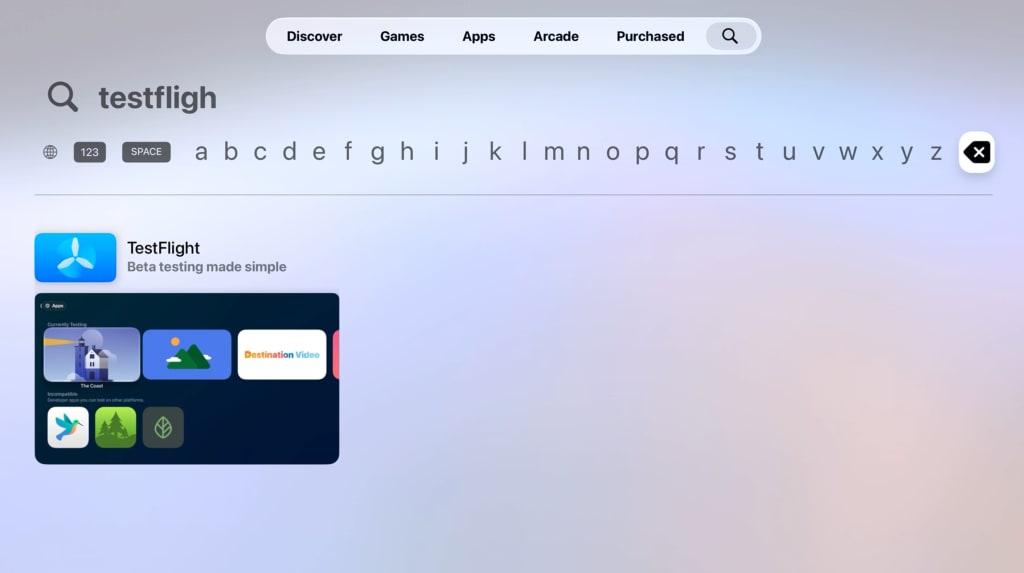
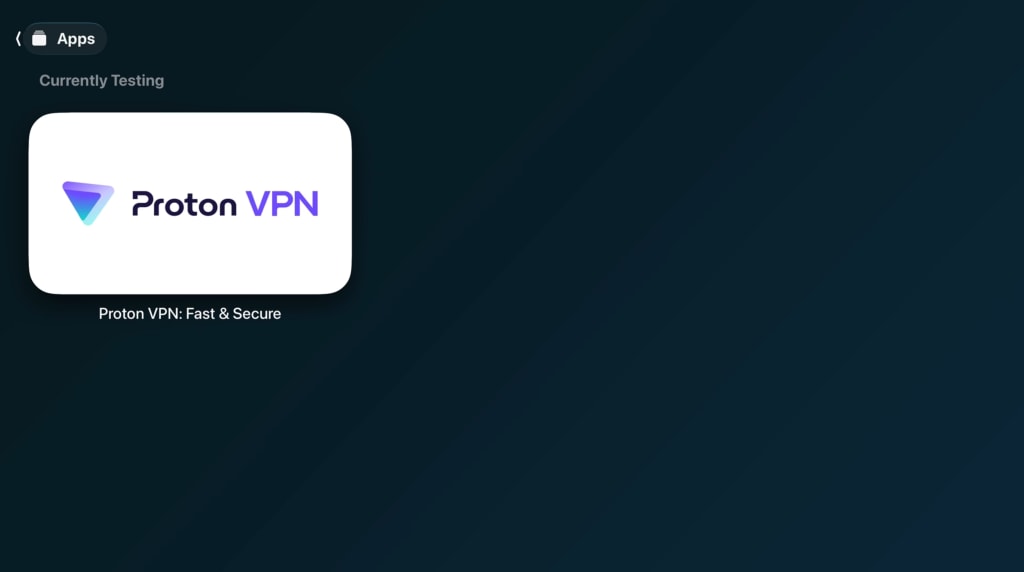
5. Otevřete TestFlight a vyberte Proton VPN.
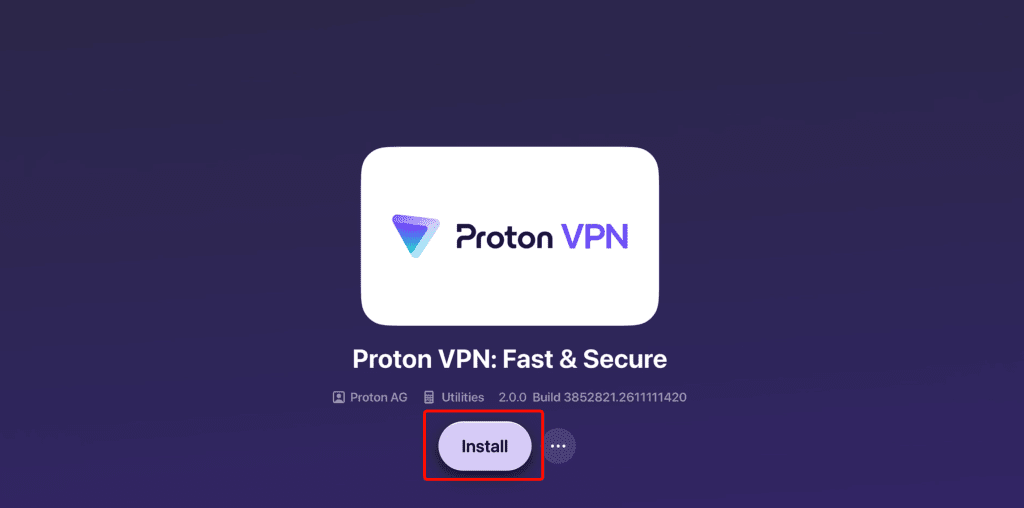
6. Vyberte Instalovat.
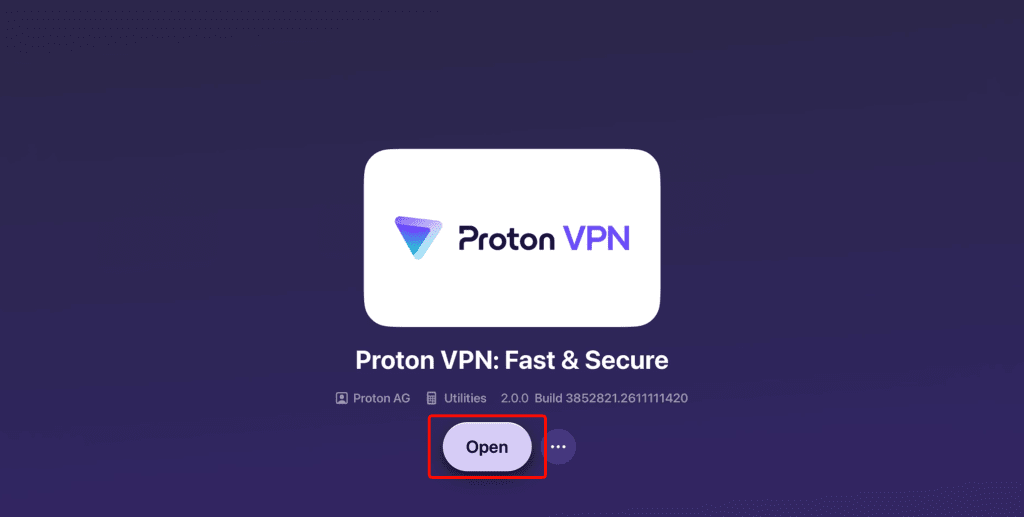
7. Vyberte Otevřít a spusťte aplikaci Proton VPN v předběžném přístupu. Poté ji můžete otevřít také z domovské obrazovky Apple TV.
Bez iPhonu nebo iPadu
Pokud nemáte iPhone nebo iPad, můžete se do programu předběžného přístupu k Apple TV zapojit pomocí speciálního pozvánkového kódu. Chcete-li získat pozvánkový kód, kontaktujte náš tým podpory. Poté:
1. Na své Apple TV vyhledejte a nainstalujte aplikaci TestFlight.
2. Otevřete TestFlight a vyberte Uplatnit.

Pokud už testujete jiné aplikace, potáhněte prstem zleva doprava, otevřete postranní nabídku a vyberte v ní Uplatnit.
3. Zadejte pozvánkový kód, který vám poskytla podpora, a vyberte Uplatnit.
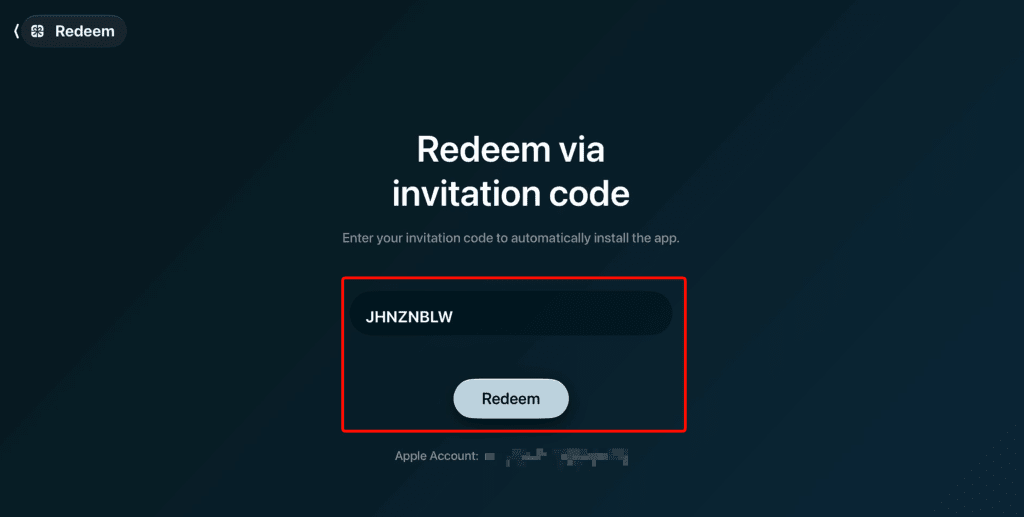
Podle kroků 5–7 výše nainstalujte a otevřete aplikaci Proton VPN v předběžném přístupu.
Často kladené otázky
V předběžném přístupu budete mít vždy možnost testovat nejnovější opravy chyb a funkce aplikace dříve, než budou zveřejněny. Budete také moci nahlásit případné chyby, které se v sestavení mohou vyskytnout, což nám umožní poskytnout komunitě lepší aplikaci.
Ne, dvě samostatné aplikace instalovat nebudete. Sestavení pro předběžný přístup nahradí aplikaci Proton VPN, kterou již máte nainstalovanou.
Budete moci jako první používat nejnovější sestavení a funkce aplikace a budete se moci přímo podílet na vývoji aplikace tím, že budete poskytovat zpětnou vazbu a hlásit chyby.
Ano, předběžný přístup můžete kdykoli opustit a kdykoli se do něj můžete vrátit.