


Så testkör du Proton VPN-appar med förhandstillgång
- Lästid
- 5 min
- Kategori
- Nedladdning och installation
Du kan hjälpa oss att testköra versionerna med förhandstillgång (beta) av våra appar. Genom att göra detta kan du få åtkomst till nya funktioner innan de blir tillgängliga för resten av vår gemenskap, men du bör förvänta dig att stöta på ett och annat fel.
Om du gör det, vänligen meddela oss så att vi kan åtgärda det innan vi släpper nya appversioner till den bredare Proton VPN-gemenskapen.
Lär dig hur du rapporterar ett problem eller fel i Proton VPN
Windows
1. Öppna Proton VPN-appen, gå till Inställningar → Allmänt → Beta-åtkomst och slå på reglaget.

macOS
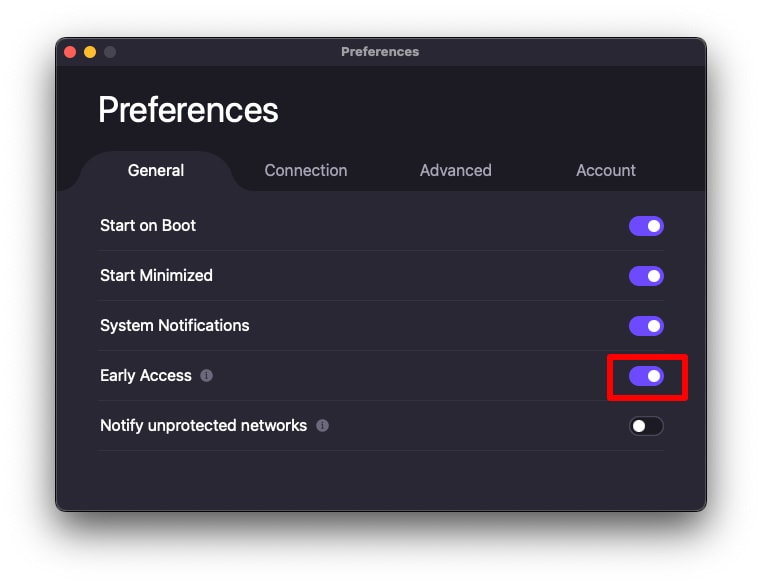
1. Öppna Proton VPN-appen och gå till macOS-meny raden → ProtonVPN → Inställningar.

2. Gå till fliken Allmänt och slå på reglaget för förhandstillgång för att få förhandstillgång till de senaste byggena av vår mjukvara.
Linux
Vi erbjuder endast officiell support för våra beta-Proton VPN-appar för Linux på följande plattformar som kör skrivbordsmiljön GNOME. Klicka på den relevanta länken för fullständiga instruktioner för att konfigurera:
Observera att dessa instruktioner fungerar för både vår officiella (GUI) Linux-app och Linux-CLI.
Proton VPN-appen kan också fungera på andra distributioner (särskilt de som bygger på Debian och Ubuntu), men supporten för distributioner som inte stöds kan vara begränsad.
Android och Android TV
När du registrerar dig för Proton VPN:s betaprogram i Google Play-butik kommer alla dina Android-enheter (inklusive din Android TV, Chromebook och Amazon Fire Stick-enheter) att använda versionen med förhandstillgång av appen.
Du kan registrera dig för Proton VPN:s betaprogram på Android på två sätt:
På din Android-enhet
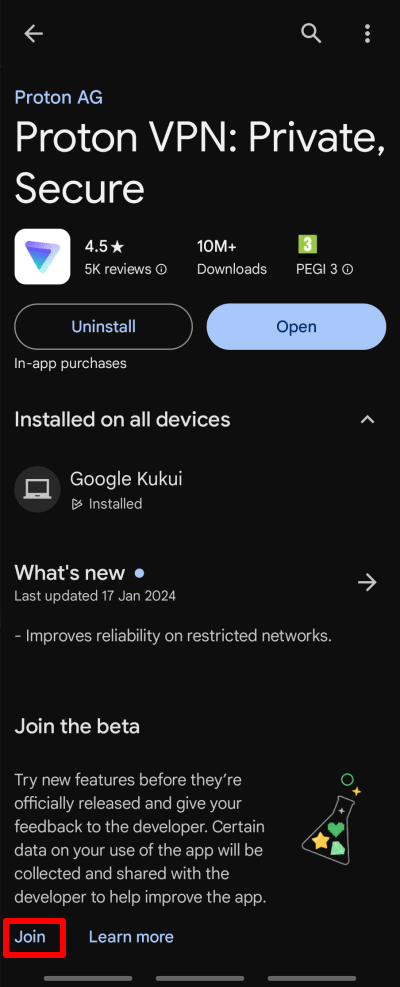
1. Öppna appen Play-butik och sök efter Proton VPN. Rulla ned till avsnittet Gå med i betaprogrammet och tryck på Gå med.
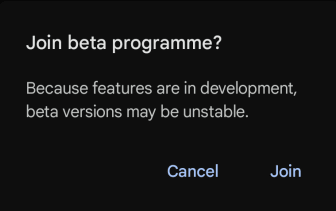
2. Tryck på Gå med för att bekräfta att du vill gå med i Proton VPN:s betatestprogram.
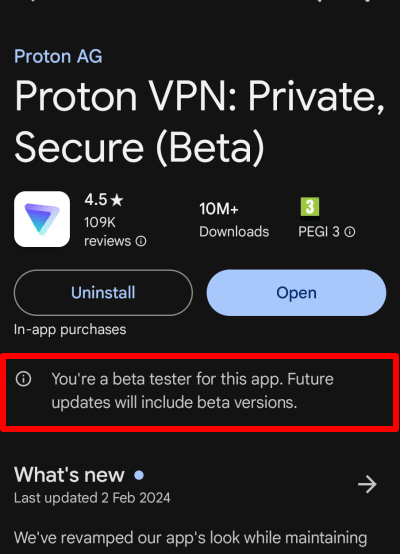
Det var allt, du har gått med i betatestprogrammet! Om du vill lämna betatestprogrammet kan du trycka på Lämna.
Via Google Play-butikens webbplats
När du är inloggad med ditt Google-konto går du till nedladdningssidan för Proton VPN i Play-butiken(nytt fönster) och klickar på Bli testare.

Och det var allt! Du har registrerat dig för betaprogrammet för Proton VPN:s Android-app. Du kan ladda ner appen eller lämna betaprogrammet på sidan för Proton VPN:s Android-app i Google Play-butik

iOS och iPadOS
1. Ladda ner och installera TestFlight-appen(nytt fönster).
2. Öppna den här länken(nytt fönster) på din iPhone eller iPad.
3. Tryck på Godkänn för Proton VPN-appen → Installera.

Apple TV
Det finns två sätt att testa förhandstillgångsversionen av Apple TV-appen.
Använda en iPhone eller iPad
Observera att för att detta ska fungera måste din Apple TV och din iPhone eller iPad vara registrerade på samma Apple-konto.
1. Ladda ner och installera TestFlight-appen(nytt fönster) på din iPhone eller iPad.
2. Öppna den här länken(nytt fönster) på din iPhone eller iPad.
3. Tryck på Acceptera för Proton VPN-appen. Proton VPN visas nu i TestFlight på din iPhone eller iPad. Du kan inte installera Apple TV-appen därifrån, men om du accepterar inbjudan blir den tillgänglig på din Apple TV.
4. På din Apple TV, sök efter och installera TestFlight-appen.
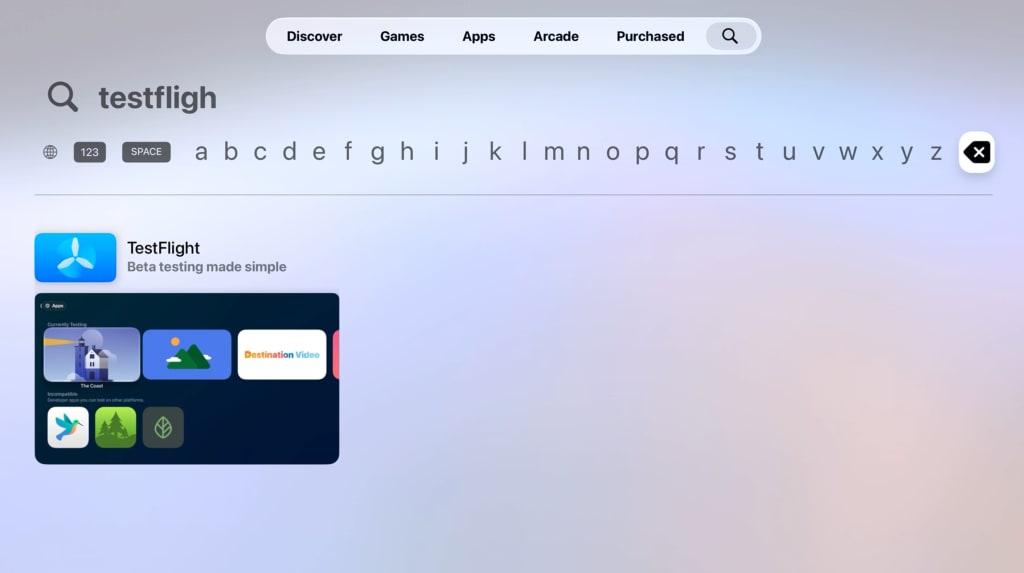
5. Öppna TestFlight och välj Proton VPN.
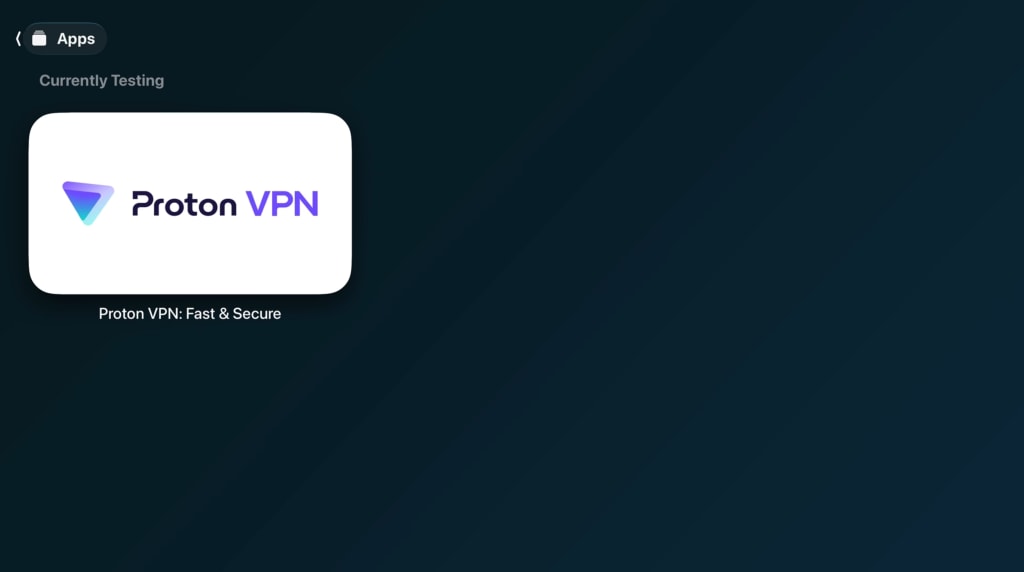
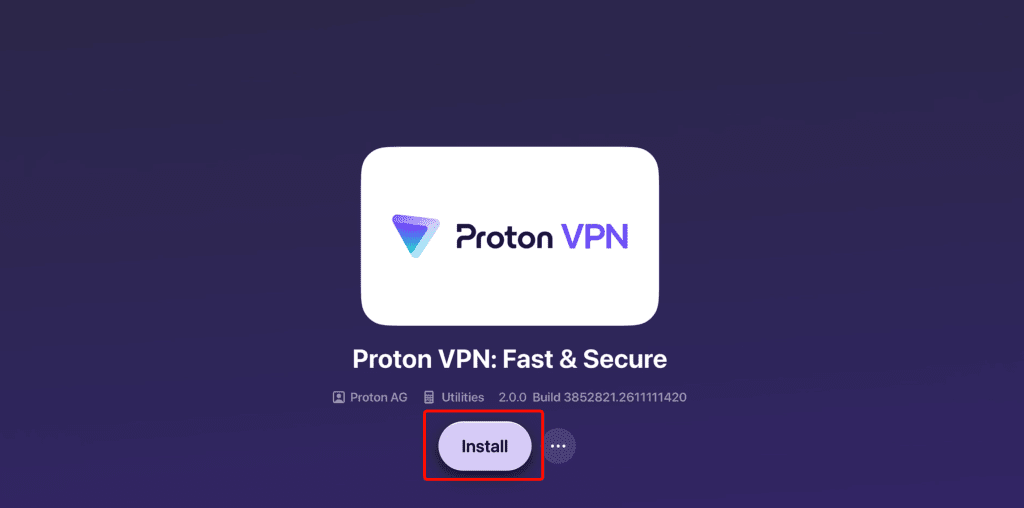
6. Välj Installera.
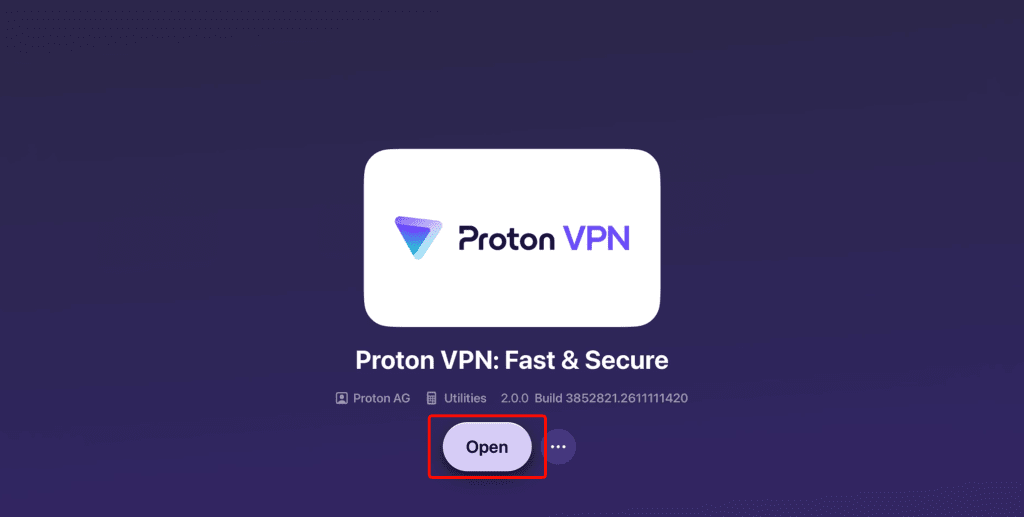
7. Välj Öppna för att starta förhandstillgångsversionen av Proton VPN-appen. Därefter kan du även öppna den från hemskärmen på din Apple TV.
Utan en iPhone eller iPad
Om du inte har en iPhone eller iPad kan du gå med i Apple TV:s förhandstillgångsprogram med en särskild inbjudningskod. För att få en inbjudningskod kan du kontakta vårt supportteam. Gör sedan följande:
1. På din Apple TV, sök efter och installera TestFlight-appen.
2. Öppna TestFlight och välj Lös in.

Om du redan testar andra appar sveper du från vänster till höger för att öppna sidomenyn och välja Lös in därifrån.
3. Ange inbjudningskoden som du har fått av supporten och välj Lös in.
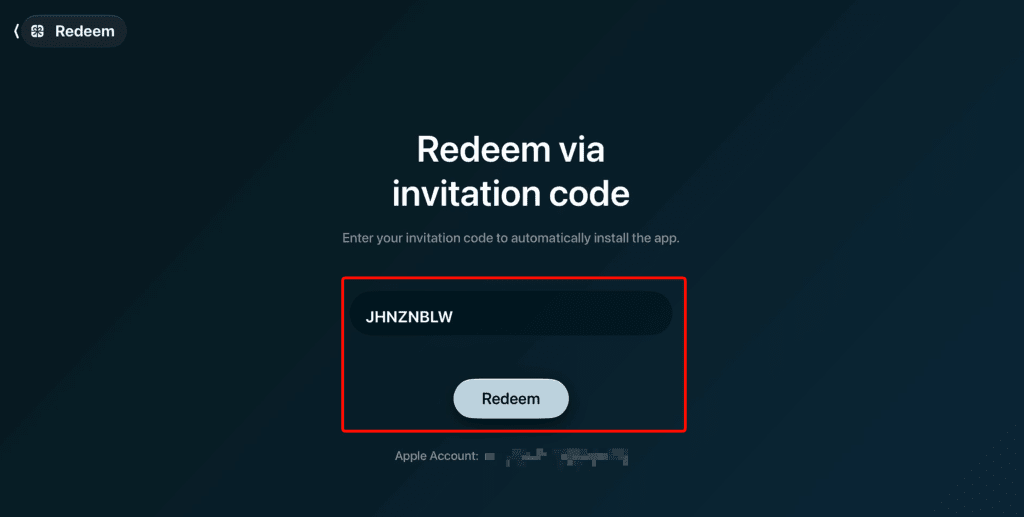
Följ steg 5 till 7 ovan för att installera och öppna förhandstillgångsversionen av Proton VPN-appen.
Vanliga frågor
Under förhandstillgången får du alltid testa de senaste buggfixarna och funktionerna i appen innan de släpps till allmänheten. Du kan även rapportera eventuella fel som versionen kan ha, vilket gör att vi kan erbjuda communityn en bättre applikation.
Nej, du behöver inte installera två separata applikationer. Förhandstillgångsversionen ersätter den Proton VPN-app som du redan har installerat.
Du får använda de senaste appversionerna och funktionerna först och kan delta direkt i apputvecklingen genom att ge feedback och rapportera fel.
Ja, du kan lämna förhandstillgången när som helst och du kan också återvända till den när som helst.