


Hoe u ServusTV kijkt met Proton VPN
- Lezen
- 3 min
- Categorie
- Streaminggidsen
ServusTV is een Oostenrijkse televisiezender. De naam is afgeleid van servus(nieuw venster), een groet die werd gebruikt in het voormalige Oostenrijks-Hongaarse Rijk. ServusTV biedt live streaming van het televisiekanaal, plus ‘catch-up’-streaming van zijn shows en sportevenementen.
Sommige inhoud is gratis beschikbaar zonder geobeperkingen, maar veel shows en sportevenementen zijn alleen beschikbaar voor kijkers in Oostenrijk. ServusTV wordt door advertenties ondersteund en er is geen account vereist om de inhoud te bekijken. U kunt echter een account aanmaken om favorieten op te slaan, de kijktijd voor verschillende shows te synchroniseren en toegang te krijgen tot vergelijkbare functies.
In dit artikel wordt uitgelegd hoe u Proton VPN kunt gebruiken om ServusTV te bekijken:

U kunt Proton VPN ook gebruiken om andere populaire streamingdiensten te deblokkeren, inclusief Netflix, Disney+ en Amazon Prime Video.
In onze streaminggids vindt u alle streamingdiensten die we ondersteunen.
Hoe u ServusTV kijkt met Proton VPN vanuit uw browser
1. Als u dit nog niet hebt gedaan, moet u Proton VPN downloaden en installeren voor uw apparaat.
2. Om streamingdiensten via Proton VPN te gebruiken, heeft u een betaald Proton VPN-abonnement nodig. Als u al een Proton VPN Free-abonnement heeft, kunt u uw account upgraden door u aan te melden en het gewenste abonnement te selecteren op uw Abonnement -pagina.
Als u geen Proton VPN-account heeft, kunt u u hier inschrijven voor een Plus- of Unlimited-abonnement.
3. Meld u aan bij Proton VPN en verbind met een willekeurige server in Oostenrijk.
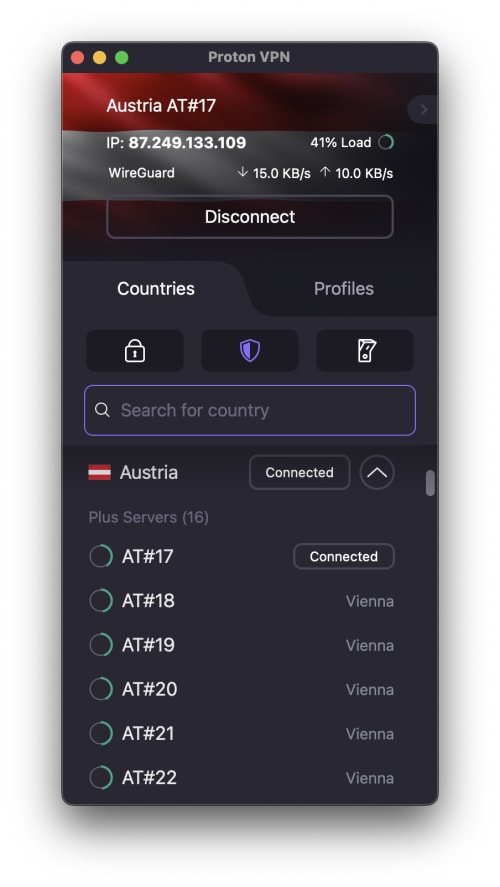
4. Bezoek de website van ServusTV op www.servustv.com(nieuw venster) en begin gewoon veilig naar uw favoriete televisieshows of sportevenement te kijken met Proton VPN!
Hoe u ServusTV kijkt met Proton VPN op Android, iPad en iPhone
Er zijn ServusTV-apps beschikbaar voor Android(nieuw venster) en iOS en iPadOS(nieuw venster).
1. Als u dit nog niet hebt gedaan, moet u Proton VPN downloaden en installeren voor uw apparaat.
2. Om streamingdiensten via Proton VPN te gebruiken, heeft u een betaald Proton VPN-abonnement nodig. Als u al een Proton VPN Free-abonnement heeft, kunt u uw account upgraden door u aan te melden en het gewenste abonnement te selecteren op uw Abonnement -pagina.
Als u geen Proton VPN-account heeft, kunt u u hier inschrijven voor een Plus- of Unlimited-abonnement.
3. Meld u aan bij Proton VPN en verbind met een willekeurige server in Oostenrijk.

4. Download de ServusTV-app en begin gewoon veilig naar uw favoriete televisieshows of sportevenement te kijken met Proton VPN!
Hoe u ServusTV kijkt met Proton VPN op Android TV
1. Om ServusTV te bekijken met Proton VPN op uw Android TV, moet u eerst de Android TV Proton VPN-app downloaden. Raadpleeg onze Android TV-ondersteuningsgids voor de stappen om Android TV in te stellen en verbinding te maken met de juiste server.
2. Om streamingdiensten via Proton VPN te gebruiken, heeft u een betaald Proton VPN-abonnement nodig. Als u al een Proton VPN Free-abonnement heeft, kunt u uw account upgraden door u aan te melden en het gewenste abonnement te selecteren op uw Abonnement -pagina.
Als u geen Proton VPN-account heeft, kunt u u hier inschrijven voor een Plus- of Unlimited-abonnement.
3. Meld u aan bij Proton VPN en verbind met een willekeurige server in Oostenrijk.
4. Installeer de ServusTV-app op uw Android TV-apparaat en begin gewoon veilig naar uw favoriete televisieshows of sportevenement te kijken met Proton VPN!
Problemen met het streamen van ServusTV oplossen
Als ServusTV niet werkt na het volgen van de bovenstaande stappen, probeer dan de volgende opties voor probleemoplossing.
- Herstart de Proton VPN-app en start een nieuwe VPN-verbinding.
- Als u ServusTV via uw browser bezoekt, probeer dan uw browsercache te wissen(nieuw venster).
- Herstart uw apparaat.
- Wis uw DNS-cache (Windows, Mac of Linux).
Als geen van deze opties werkt, raadpleeg dan onze gids voor streaming-probleemoplossing of neem contact op met ons ondersteuningsteam.