


Proton VPNでYuppTVを視聴する方法
- 閲覧中
- 1 分
- カテゴリー
- ストリーミングガイド
YuppTVは、主に南アジアのコンテンツに特化したグローバルなストリーミングサービスです。ライブTVチャンネル(Star Plus、Zee TV、Sun TVなどの人気インドネットワークを含む)の幅広いラインナップに加え、ヒンディー語、テルグ語、タミル語、マラヤーラム語、ベンガル語を含む15の言語によるオンデマンドコンテンツを提供しています。また、YuppTVはインディアン・プレミアリーグ(IPL)などの主要なイベントの独占放映権も獲得しています。
アカウント不要で、主にライブチャンネルといった一部の限定されたコンテンツを無料で視聴できるほか、YuppTVが提供する数多くのプレミアムパッケージ(オンデマンド映画サービス「YuppFlix」を含む)のいずれかにサインアップすることもできます。本ガイドでは、Proton VPNを使用して以下のデバイスでYuppTVを視聴する方法をご紹介します:

Proton VPNを使用すると、Netflix、Disney+、Sun NXT、Hotstarなど、他の人気ストリーミングサービスの制限を解除することもできます、
当社のストリーミングハブ(新しいウィンドウ)を利用して、サポートされているすべてのサービスをご確認ください。
Proton VPNを介してストリーミングサービスを利用するには、有料のProton VPNプランが必要です。すでにProton VPN Freeプランをご利用の場合は、アカウントをアップグレードできます。ログインしてPlus(または他の有料プラン)をお客様のサブスクリプション セクションから選択してください。
Proton VPNのアカウントをお持ちでない場合は、PlusまたはUnlimitedプランにサインアップできます。
ブラウザからProton VPNを使用してYuppTVを視聴する方法
1. まだインストールしていない場合は、お使いのデバイス用のProton VPNをダウンロードしてインストールする必要があります。
2. Proton VPNにログインし、インドのサーバーに接続します。
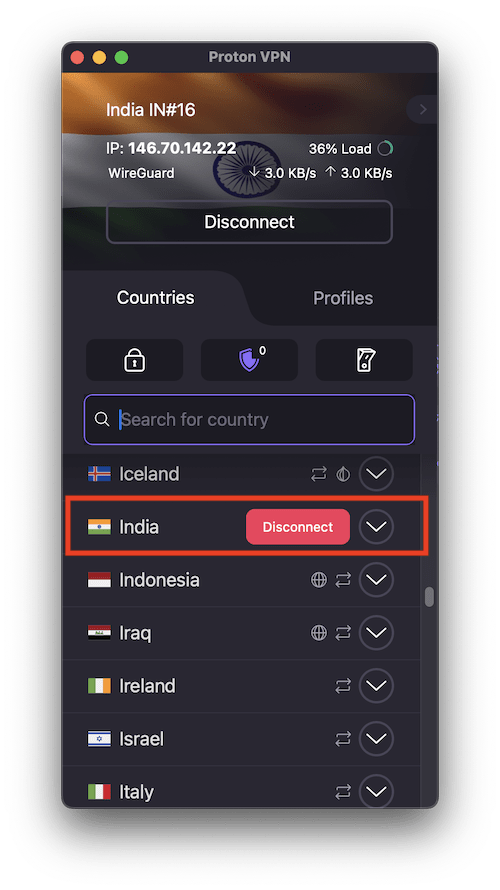
3. YuppTVのウェブサイト(www.yupptv.com(新しいウィンドウ))にアクセスし、無料のライブTVチャンネル(およびオンデマンドのニュースや時事番組の一部の限定コンテンツ)の視聴を開始するか、サインイン(未登録の場合はサインアップ)して、14の南アジア言語と英語によるプレミアムコンテンツの幅広いラインナップを視聴します。
モバイルデバイスでProton VPNを使用してYuppTVを視聴する方法
YuppTVアプリは、Android(新しいウィンドウ)、およびiOSおよびiPadOS(新しいウィンドウ)向けに提供されています。
1. まだインストールしていない場合は、お使いのデバイス用のProton VPNをダウンロードしてインストールする必要があります。
2. Proton VPNにログインし、インドのサーバーに接続します。

3. YuppTVアプリをダウンロードし、無料のライブTVチャンネル(およびオンデマンドのニュースや時事番組の一部の限定コンテンツ)の視聴を開始するか、サインイン(未登録の場合はサインアップ)して、14の南アジア言語と英語によるプレミアムコンテンツの幅広いラインナップを視聴します。
スマートTVでProton VPNを使用してYuppTVを視聴する方法
YuppTVアプリは、Android TV、Amazon Fire TV(「Fire TV Stick」)、およびApple TV向けに提供されています。
1. 以下用のProton VPNをダウンロードします:
2. Proton VPNにログインし、インドのサーバーに接続します。
3. お客様のAndroid TV、Fire TV、またはApple TVデバイスにYuppTVアプリをインストールし、無料のライブTVチャンネル(およびオンデマンドのニュースや時事番組の一部の限定コンテンツ)の視聴を開始するか、サインイン(未登録の場合はサインアップ)して、14の南アジア言語と英語によるプレミアムコンテンツの幅広いラインナップを視聴します。
YuppTVのストリーミングに関するトラブルシューティング
上記の手順を実行してもYuppTVが動作しない場合は、以下のトラブルシューティングをお試しください:
- Proton VPNアプリを再起動し、新しいVPN接続を開始します。
- ブラウザからYuppTVにアクセスしている場合は、ブラウザのキャッシュをクリア(新しいウィンドウ)してみてください。
- デバイスを再起動します。
- DNSキャッシュをクリアします(Windows、Mac、またはLinux)。
これらの方法で解決しない場合は、弊社のストリーミングトラブルシューティングガイドをご参照いただくか、サポートチームにお問い合わせください。