


So siehst du YuppTV mit Proton VPN
- Lesen
- 3 Min.
- Kategorie
- Streaming-Anleitungen
YuppTV ist ein globaler Streaming-Dienst, der sich hauptsächlich auf südasiatische Inhalte konzentriert. Er bietet eine breite Palette an Live-TV-Kanälen (einschließlich beliebter indischer Netzwerke wie Star Plus, Zee TV und Sun TV) sowie On-Demand-Inhalte in 15 Sprachen, darunter Hindi, Telugu, Tamil, Malayalam und Bengali. YuppTV sichert sich außerdem exklusive Übertragungsrechte für große Termine wie die Indian Premier League (IPL).
Eine begrenzte Auswahl an Inhalten – hauptsächlich Live-Kanäle – ist kostenlos und ohne Konto verfügbar, oder du kannst dich für eines der vielen Premium-Pakete von YuppTV registrieren (einschließlich des On-Demand-Filmdienstes YuppFlix). In dieser Anleitung sehen wir uns an, wie du YuppTV mit Proton VPN auf folgenden Geräten ansehen kannst:

Du kannst Proton VPN auch nutzen, um andere beliebte Streaming-Dienste freizugeben, darunter Netflix, Disney+, Sun NXT und Hotstar,
Nutze unser Streaming-Portal(neues Fenster), um alle von uns unterstützten Dienste zu finden.
Um Streaming-Dienste über Proton VPN zu nutzen, benötigst du ein kostenpflichtiges Proton VPN-Abonnement. Wenn du bereits ein Proton VPN Free-Abonnement hast, kannst du dein Konto upgraden, indem du dich anmeldest und in deinem Bereich Abonnement Plus (oder ein anderes kostenpflichtiges Abonnement) auswählst.
Wenn du noch kein Proton VPN-Konto hast, kannst du dich für ein Plus- oder Unlimited-Abonnement registrieren.
So siehst du YuppTV mit Proton VPN in deinem Browser an
1. Falls du dies noch nicht getan hast, musst du Proton VPN für dein Gerät herunterladen und installieren.
- Proton VPN für Windows
- Proton VPN für macOS
- Proton VPN für Linux
- Proton VPN Chrome-Erweiterung
- Proton VPN Firefox-Erweiterung
2. Melde dich bei Proton VPN an und verbinde dich mit einem beliebigen Server in Indien.
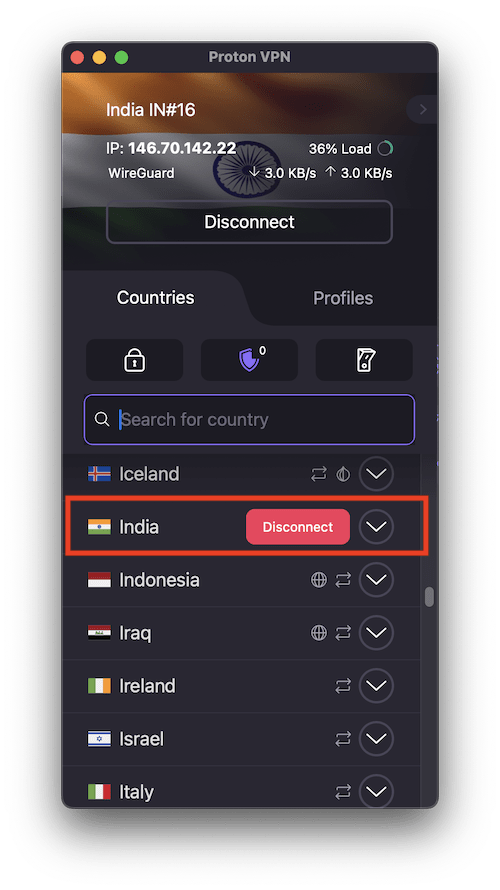
3. Besuche die YuppTV-Website unter www.yupptv.com(neues Fenster) und beginne entweder einfach mit dem Anschauen der kostenlosen Live-TV-Kanäle (plus einer begrenzten Auswahl an On-Demand-Nachrichten und aktuellen Nachrichtensendungen) oder melde dich an (bzw. registriere dich, falls du es noch nicht getan hast), um eine große Auswahl an Premium-Inhalten in 14 südasiatischen Sprachen und Englisch anzusehen.
So siehst du YuppTV mit Proton VPN auf einem Mobilgerät an
YuppTV-Apps sind für Android(neues Fenster) sowie iOS und iPadOS(neues Fenster) verfügbar.
1. Falls du dies noch nicht getan hast, musst du Proton VPN für dein Gerät herunterladen und installieren.
2. Melde dich bei Proton VPN an und verbinde dich mit einem beliebigen Server in Indien.

3. Lade die YuppTV-App herunter und beginne entweder einfach mit dem Anschauen der kostenlosen Live-TV-Kanäle (plus einer begrenzten Auswahl an On-Demand-Nachrichten und aktuellen Nachrichtensendungen) oder melde dich an (bzw. registriere dich, falls du es noch nicht getan hast), um eine große Auswahl an Premium-Inhalten in 14 südasiatischen Sprachen und Englisch anzusehen.
So siehst du YuppTV mit Proton VPN auf deinem Smart-TV an
YuppTV-Apps sind für Android TV, Amazon Fire TV („Firestick“) und Apple TV verfügbar.
1. Lade Proton VPN herunter für:
2. Melde dich bei Proton VPN an und verbinde dich mit einem beliebigen Server in Indien.
3. Installiere die YuppTV-App auf deinem Android TV-, Fire TV- oder Apple TV-Gerät und beginne entweder einfach mit dem Anschauen der kostenlosen Live-TV-Kanäle (plus einer begrenzten Auswahl an On-Demand-Nachrichten und aktuellen Nachrichtensendungen) oder melde dich an (bzw. registriere dich, falls du es noch nicht getan hast), um eine große Auswahl an Premium-Inhalten in 14 südasiatischen Sprachen und Englisch anzusehen.
Fehlerbehebung bei YuppTV-Streaming-Problemen
Wenn YuppTV nach Durchführung der oben genannten Schritte nicht funktioniert, versuche die folgenden Optionen zur Fehlerbehebung:
- Starte die Proton VPN-App neu und stelle eine neue VPN-Verbindung her.
- Wenn du über deinen Browser auf YuppTV zugreifst, versuche, deinen Browser-Cache zu leeren(neues Fenster).
- Starte dein Gerät neu.
- Leere deinen DNS-Cache (Windows, Mac oder Linux).
Wenn keine dieser Optionen funktioniert, lies bitte unsere Anleitung zur Fehlerbehebung beim Streaming oder kontaktiere unser Support-Team.