


VPN-yhteyden muodostus vaatii toimenpiteitä
- Luetaan
- 1 min
- Kategoria
- Yhteys
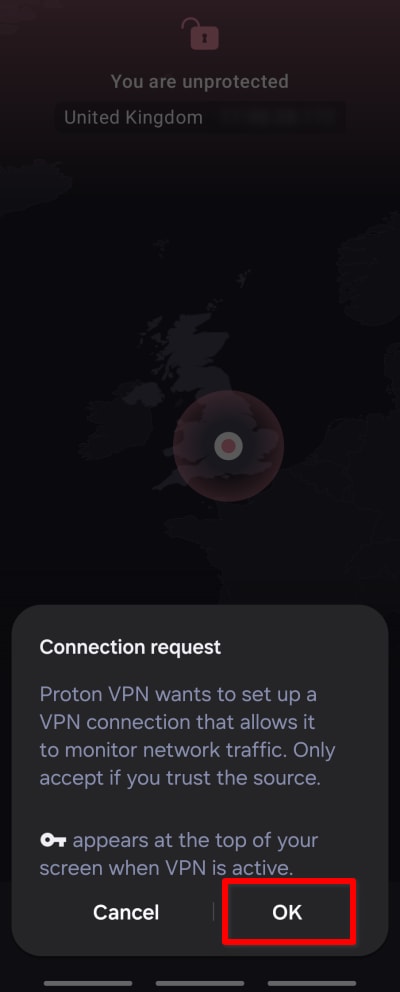
Androidilla Teitä yleensä pyydetään vahvistamaan VPN-yhteyspyyntö, kun muodostatte yhteyden Proton VPN -palvelimeen ensimmäistä kertaa.
Jos Android-laitteeseenne on kuitenkin asennettu toinen VPN-sovellus, saatatte nähdä sen sijaan seuraavan näytön. Tämä johtuu siitä, että Androidilla voi käyttää vain yhtä VPN-sovellusta, jolla on jatkuvatoiminen VPN käytössä. Tässä artikkelissa osoitamme, miten tämä ongelma ratkaistaan.
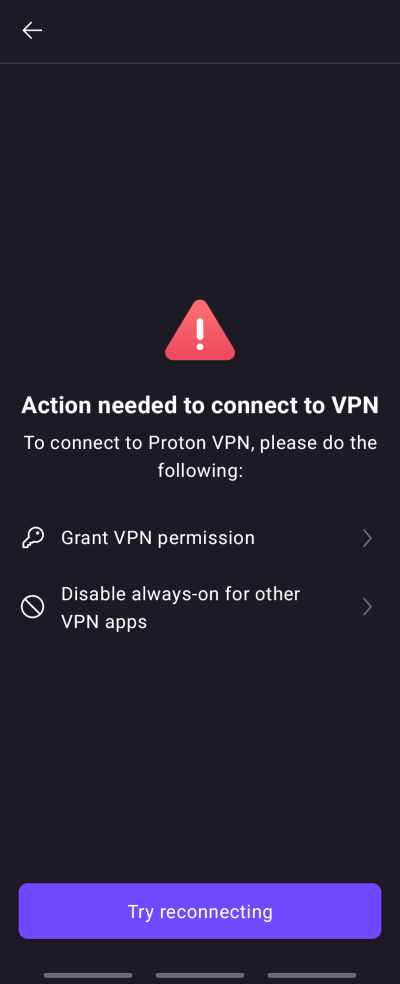
Huomatkaa, että saatatte nähdä tämän näytön myös silloin, jos napautitte Cancel-painiketta, kun Teitä pyydettiin vahvistamaan yhteyspyyntö. Tässä tapauksessa voitte yksinkertaisesti palata sovelluksen päänäyttöön, napauttaa Connect uudelleen ja napauttaa OK yhteyspyynnössä.
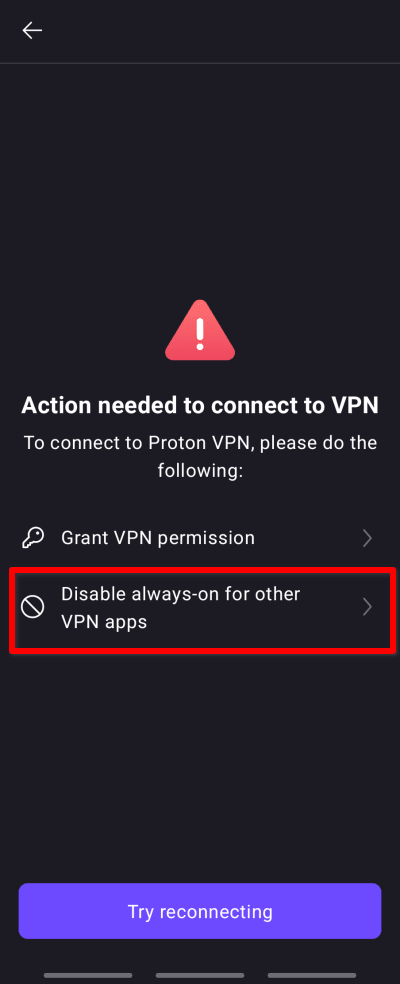
Miten ratkaista jatkuvatoimisen VPN-yhteyden ristiriitatilanne
1. Napauttakaa Poista “Aina päällä oleva VPN” -asetus käytöstä muilta VPN-sovelluksilta.
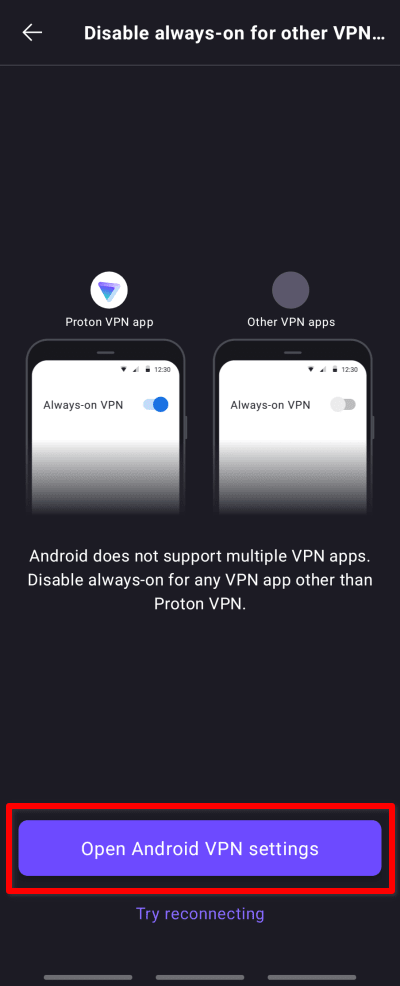
2. Napauttakaa Avaa Androidin VPN-asetukset.
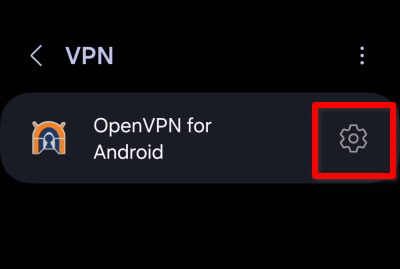
3. Napauttakaa ⚙-kuvaketta laitteeseenne asennetun toisen VPN-sovelluksen vieressä. Jos Teille on asennettuna useampi kuin yksi muu VPN, saatatte joutua napauttamaan hammasrataskuvaketta kunkin vieressä selvittääksenne, millä niistä on jatkuvatoiminen VPN käytössä.
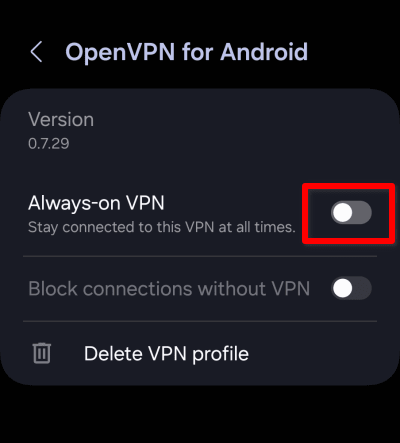
4. Kytkekää jatkuvatoiminen VPN -kytkin pois päältä.
Voitte nyt avata Proton VPN -sovelluksen, muodostaa yhteyden palvelimeen ja vahvistaa yhteyspyynnön.