


Miten Proton VPN:n varhaisen pääsyn sovelluksia koekäytetään
- Luetaan
- 3 min
- Kategoria
- Lataus ja asennus
Voitte auttaa meitä koekäyttämään sovellustemme varhaisen pääsyn (beeta) versioita. Tämä voi antaa teille pääsyn uusiin ominaisuuksiin ennen kuin ne ovat muun yhteisömme käytettävissä, mutta teidän on varauduttava satunnaisiin vikoihin.
Jos havaitsette niitä, ilmoittakaa siitä meille, jotta voimme korjata ne ennen uusien sovellusversioiden julkaisemista laajemmalle Proton VPN -yhteisölle.
Lue, miten ilmoittaa ongelmasta tai viasta Proton VPN:ssä
Windows
1. Avaa Proton VPN -sovellus, siirry kohtaan Asetukset → Yleiset → Beetapääsy ja kytke kytkin päälle.

macOS
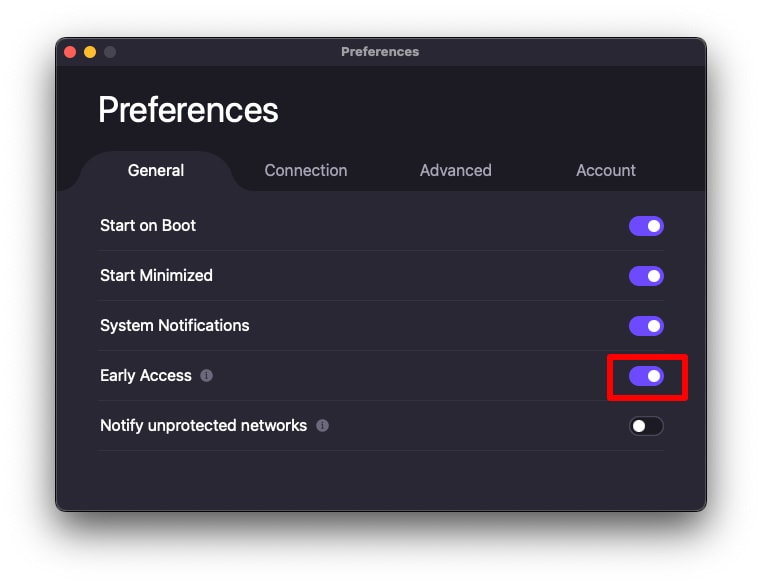
1. Avaa Proton VPN -sovellus ja siirry macOS:n valikkopalkkiin → ProtonVPN → Asetukset.

2. Siirtykää Yleiset-välilehdelle ja kytkekää Varhainen pääsy -kytkin päälle saadaksenne varhaisen pääsyn ohjelmistomme uusimpiin koontiversioihin.
Linux
Tuemme virallisesti beeta-vaiheen Proton VPN Linux-sovelluksia vain seuraavilla alustoilla, joilla käytetään GNOME-työpöytäympäristöä. Klikatkaa asianmukaista linkkiä saadaksenne täydelliset asennusohjeet:
Huomatkaa, että nämä ohjeet toimivat sekä virallisessa graafisen käyttöliittymän (GUI) Linux-sovelluksessamme että Linux CLI -sovelluksessa.
Proton VPN -sovellus saattaa toimia myös muissa jakeluissa (erityisesti Debian- ja Ubuntu-pohjaisissa), mutta tuki tukemattomille jakeluille voi olla rajoitettua.
Android ja Android TV
Kun rekisteröidytte Proton VPN -beetaohjelmaan Google Play Kaupassa, kaikki Android-laitteenne (mukaan lukien Android TV-, Chromebook- ja Amazon Fire Stick -laitteenne) käyttävät sovelluksen varhaisen pääsyn versiota.
Voitte rekisteröityä Proton VPN -beetaohjelmaan Androidilla kahdella tavalla:
Android-laitteellanne
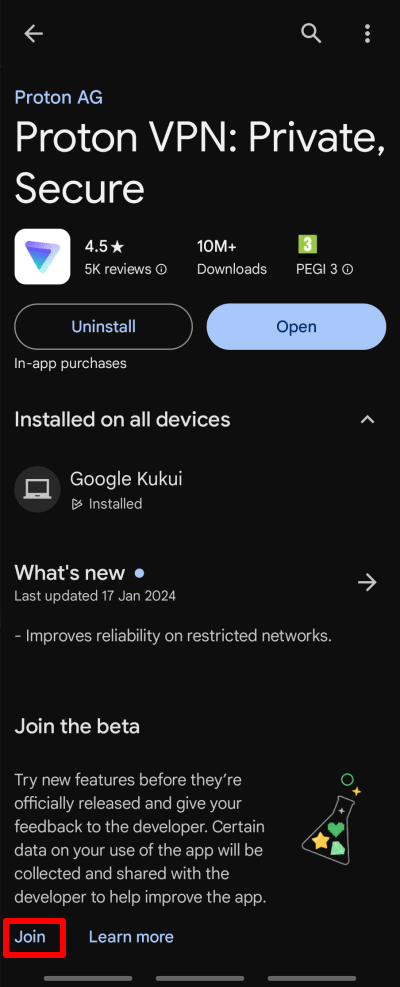
1. Avatkaa Play Kauppa -sovellus ja etsikää Proton VPN. Vierittäkää alaspäin kohtaan Liity beetaohjelmaan ja napauttakaa Liity.
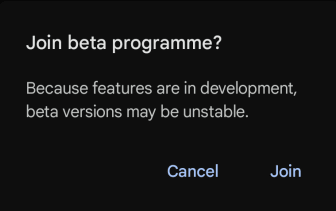
2. Napauttakaa Liity vahvistaaksenne, että haluatte liittyä Proton VPN -beetatestausohjelmaan.
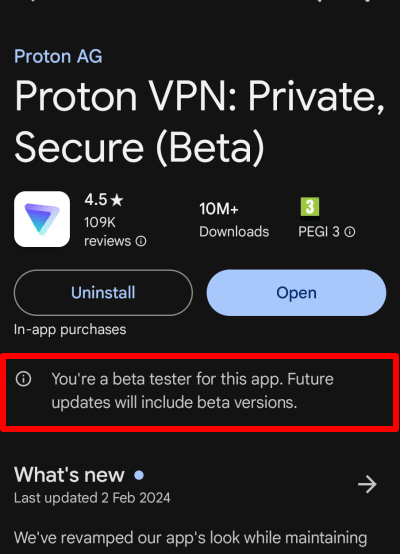
Siinä kaikki, olette liittyneet beetatestausohjelmaan! Jos haluatte poistua beetatestausohjelmasta, voitte napauttaa Poistu.
Google Play Kaupan verkkosivuston kautta
Kun olette kirjautuneena Google-tilillenne, siirtykää Proton VPN:n Play Kaupan lataussivulle(uusi ikkuna) ja klikatkaa Ryhdy testaajaksi.

Ja siinä kaikki! Olette rekisteröityneet Proton VPN:n Android-sovelluksen beetaversioon. Voitte ladata sovelluksen tai poistua beetaohjelmasta Proton VPN:n Android-sovellussivulla Google Play Kaupassa

iOS ja iPadOS
1. Ladatkaa ja asentakaa TestFlight-sovellus(uusi ikkuna).
2. Avaa tämä linkki(uusi ikkuna) iPhonella tai iPadilla.
3. Napauttakaa Proton VPN -sovelluksen kohdalla Hyväksy → Asenna.

Apple TV
Voit kokeilla varhaisen pääsyn Apple TV -sovellusta kahdella tavalla.
iPhonen tai iPadin käyttäminen
Huomaa, että Apple TV:n ja iPhonen tai iPadin on oltava rekisteröityinä samaan Apple-tiliin, jotta tämä toimisi.
1. Lataa ja asenna TestFlight-sovellus(uusi ikkuna) iPhonelle tai iPadille.
2. Avaa tämä lin(uusi ikkuna)kki iPhonella tai iPadilla.
3. Napauta Proton VPN -sovelluksen kohdalla Hyväksy. Proton VPN näkyy nyt TestFlightissa iPhonella tai iPadilla. Et voi asentaa Apple TV -sovellusta sieltä, mutta hyväksymällä kutsun saat sen käyttöösi Apple TV:llä.
4. Etsi Apple TV:ltä TestFlight-sovellus ja asenna se.
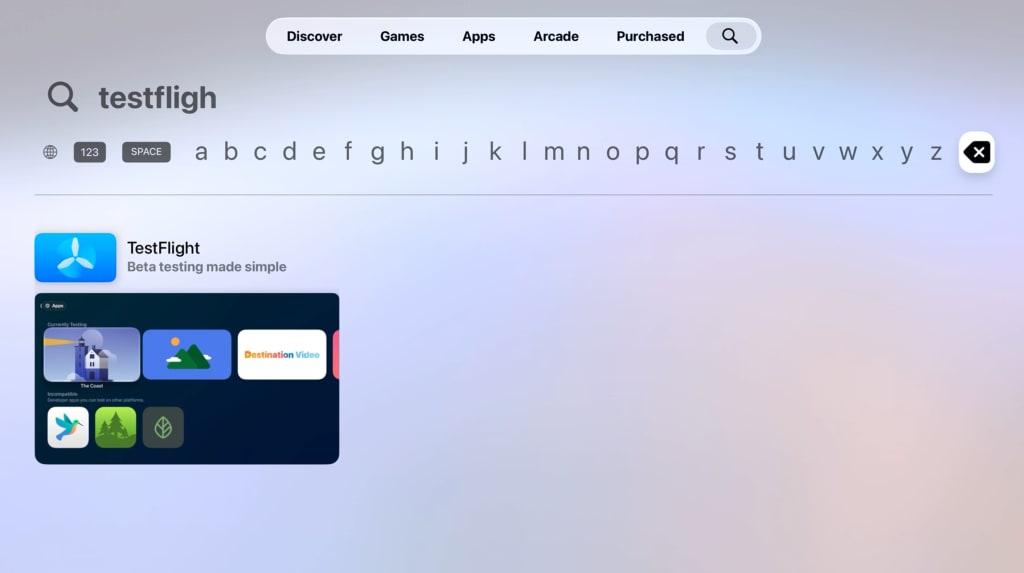
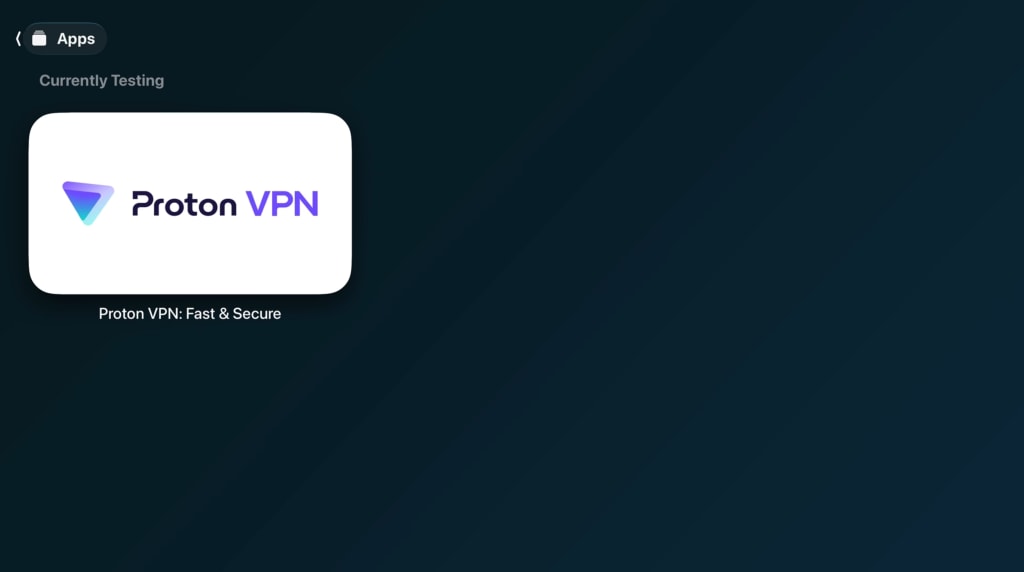
5. Avaa TestFlight ja valitse Proton VPN.
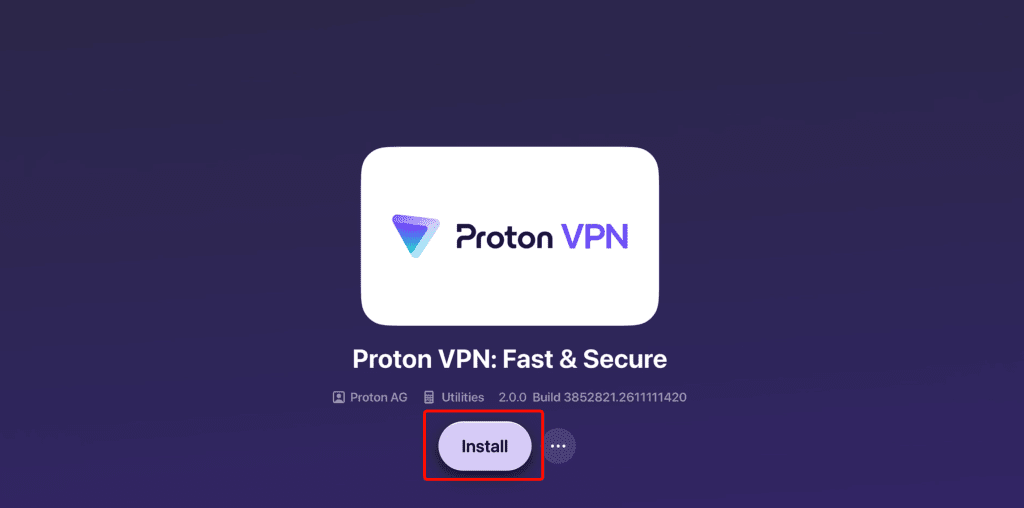
6. Valitse Asenna.
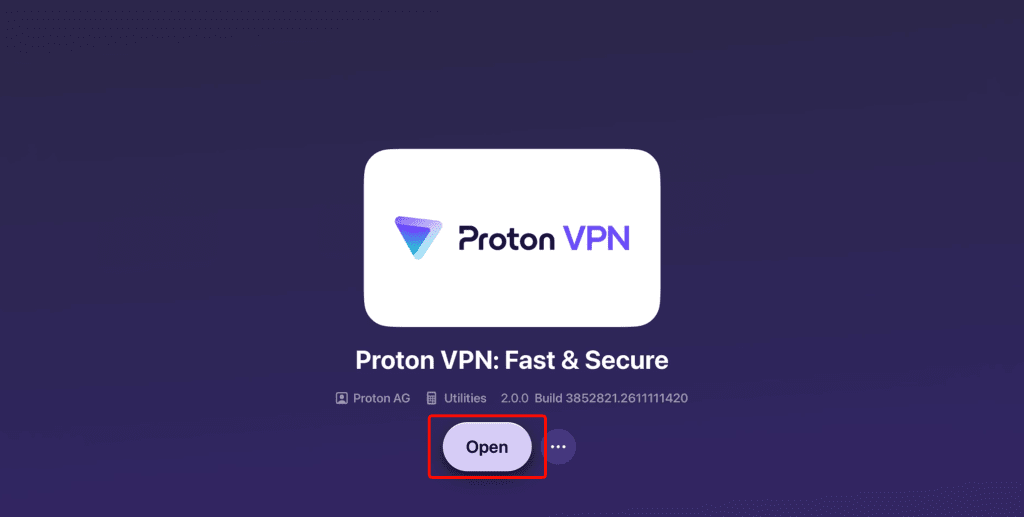
7. Valitse Avaa käynnistääksesi Proton VPN -sovelluksen varhaisen pääsyn version. Sen jälkeen voit avata sen myös Apple TV:n Aloitusnäytöltä.
Ilman iPhonea tai iPadia
Jos sinulla ei ole iPhonea tai iPadia, voit liittyä Apple TV:n varhaisen pääsyn ohjelmaan erityisellä kutsukoodilla. Saadaksesi kutsukoodin ota yhteyttä tukitiimiimme. Sen jälkeen:
1. Etsi Apple TV:ltä TestFlight-sovellus ja asenna se.
2. Avaa TestFlight ja valitse Lunasta.

Jos testaat jo muita sovelluksia, pyyhkäise vasemmalta oikealle avataksesi sivuvalikon ja valitse sieltä Lunasta.
3. Syötä tuen antama kutsukoodi ja valitse Lunasta.
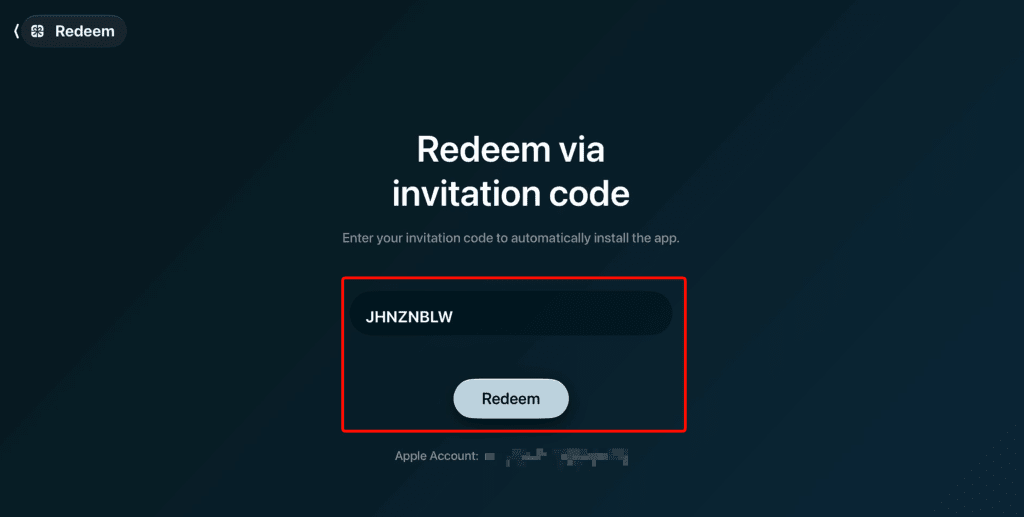
Noudata yllä olevia vaiheita 5–7 asentaaksesi ja avataksesi Proton VPN -sovelluksen varhaisen pääsyn version.
Usein kysytyt kysymykset
Varhaisen pääsyn aikana pääset aina testaamaan uusimmat sovelluksen vikakorjaukset ja ominaisuudet ennen kuin ne julkaistaan yleisölle. Voit myös ilmoittaa mahdollisista versiossa olevista vioista, mikä auttaa tarjoamaan yhteisölle paremman sovelluksen.
Ei, sinun ei tarvitse asentaa kahta erillistä sovellusta; varhaisen pääsyn versio korvaa jo asentamasi Proton VPN -sovelluksen.
Pääset käyttämään uusimpia sovellusversioita ja ominaisuuksia ensimmäisten joukossa, ja voit osallistua suoraan sovelluksen kehittämiseen antamalla palautetta ja ilmoittamalla vioista.
Kyllä, voit poistua varhaisesta pääsystä milloin tahansa ja palata siihen milloin tahansa.