


Een standaardgateway is een apparaat in een computernetwerk dat fungeert als toegangspunt naar andere netwerken. Verreweg het meest voorkomende type standaardgateway is een router thuis of op kantoor die apparaten op het lokale netwerk zoals laptops, smartphones via wifi, printers, smart-tv’s en Internet of Things (IoT)-apparaten met het internet verbindt. Deze apparaten maken doorgaans verbinding met het toegangspunt via wifi of een bedrade ethernetkabel.
In dit artikel kijken we naar:
- Wat is een standaardgateway?
- Wat is een standaardgateway-adres?
- Hoe u uw standaardgateway op Windows kunt vinden
- Hoe u uw standaardgateway op macOS kunt vinden
- Hoe u uw standaardgateway op Linux kunt vinden
- Hoe u uw standaardgateway op Android kunt vinden
- Hoe u uw standaardgateway op iOS en iPadOS kunt vinden
- Hoe u uw standaardgateway op een Chromebook kunt vinden
- Waarom uw standaardgateway vinden?
- Waarom de standaardgateway belangrijk is
Wat is een standaardgateway?
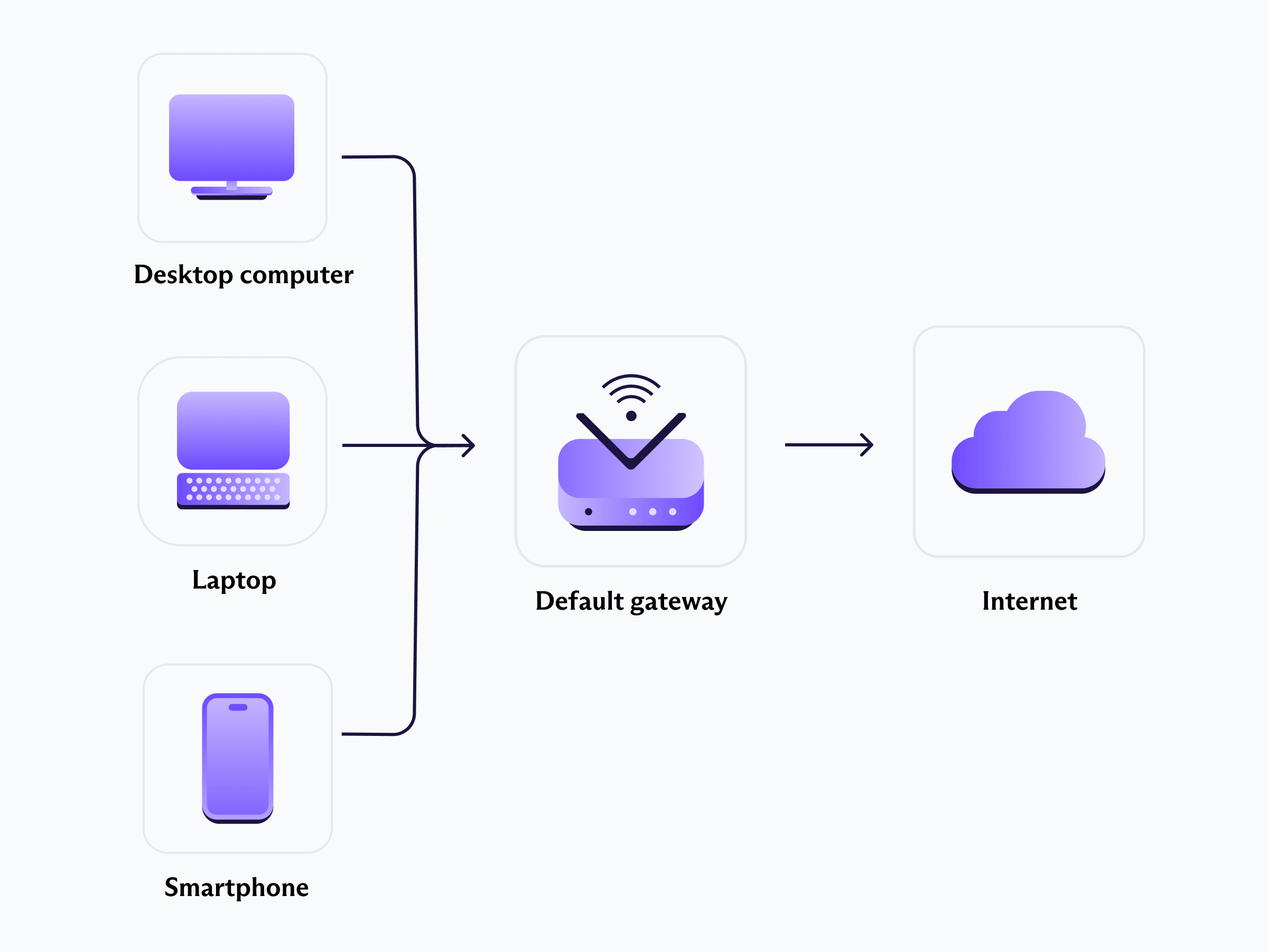
Standaardgateways bemiddelen meestal gegevensoverdracht tussen apparaten die zijn verbonden met een lokaal netwerk (LAN) en het internet. Als uw computer gegevens naar een apparaat buiten uw lokale netwerk wil verzenden, stuurt hij deze naar de standaardgateway, die ze vervolgens op de juiste manier routeert.
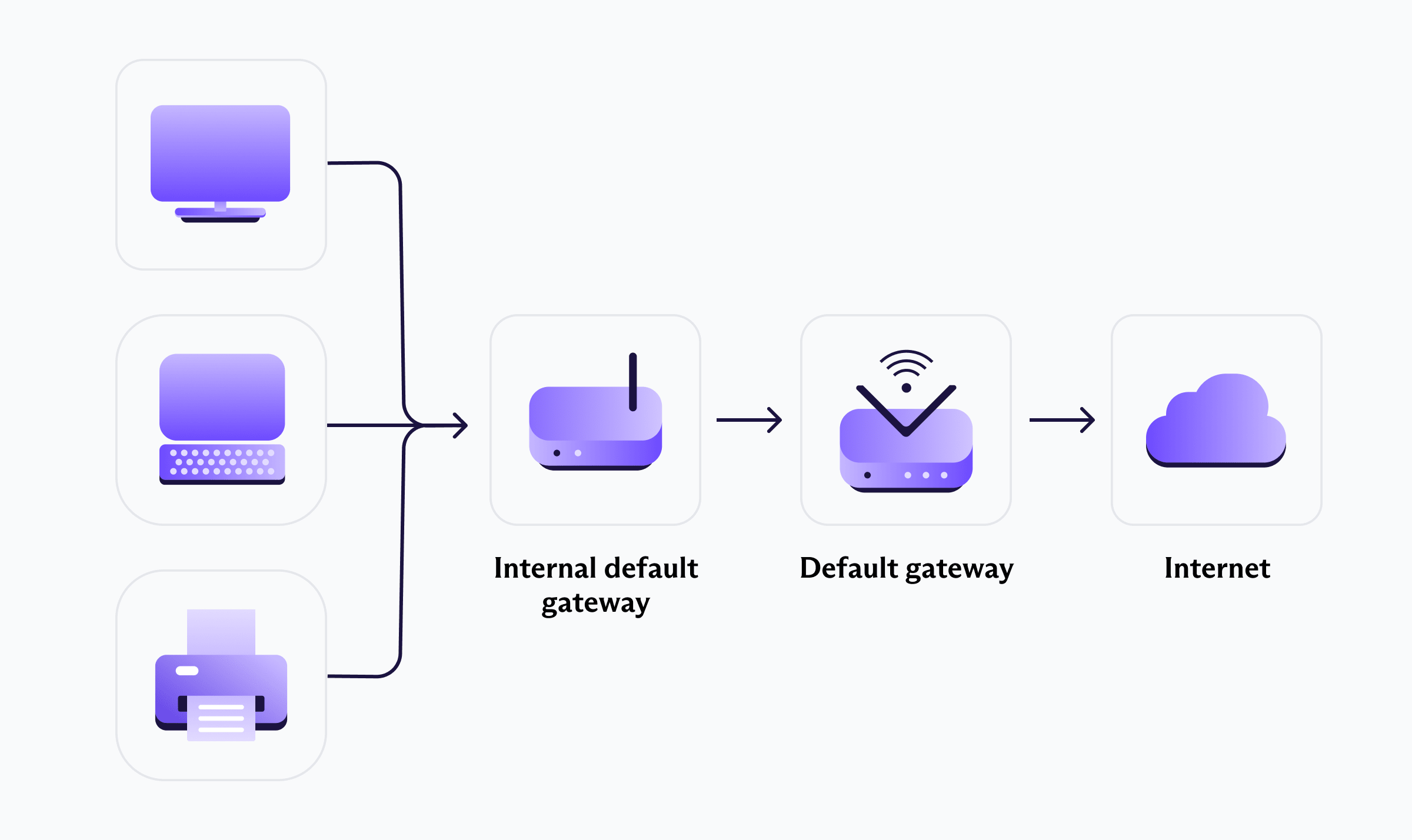
Bedrijfsnetwerken kunnen meerdere lagen van firewalls en routers gebruiken om subnetten te creëren. In dit geval is er een standaardgateway voor elk lokaal subnet, zonder welke apparaten niet buiten hun subnet kunnen communiceren. Naar alle waarschijnlijkheid verbinden de subnetrouters zelf met een standaardgateway die toegang biedt tot het internet.
Wat is een standaardgateway-adres?
Een standaardgateway wordt geïdentificeerd door zijn IP-adres. Dit is een puur lokaal IP-adres dat wordt gebruikt door apparaten op uw lokale netwerk die ermee verbinding maken. Als de standaardgateway verbinding maakt met het internet, is dit niet het externe IP-adres dat zichtbaar is vanaf het internet.
Meer informatie over hoe IP-adressen werken
De meeste routers hebben het standaard IP-adres 196.168.0.1 of 196.168.1.1, dus dit zijn ook de meest voorkomende standaardgateway-adressen. Standaardgateways kunnen ook IPv6-adressen gebruiken op systemen die zijn geconfigureerd voor het nieuwe systeem.
Hoe u uw standaardgateway op Windows kunt vinden
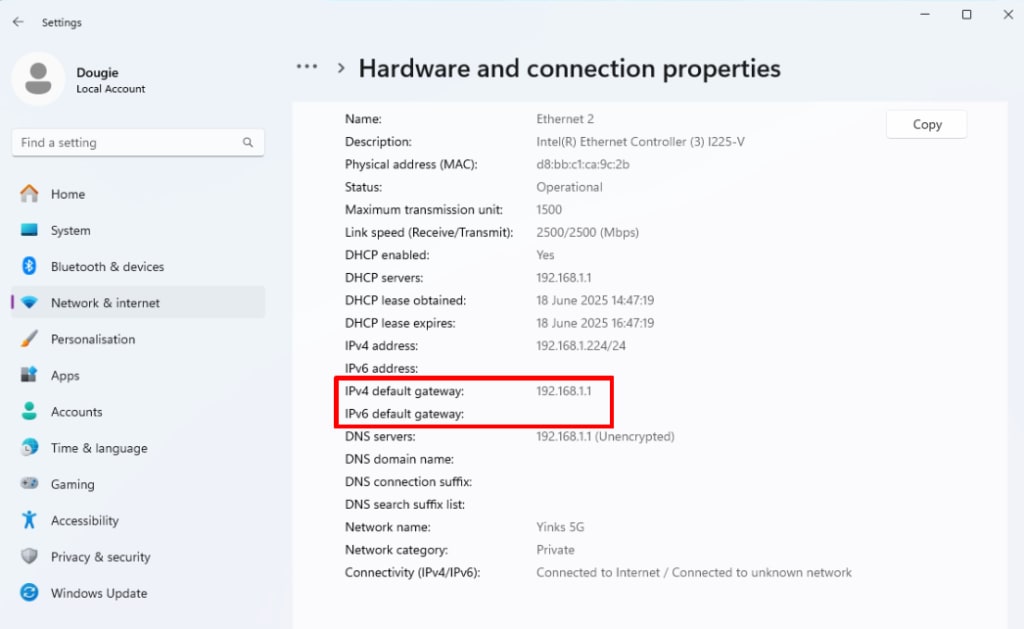
Op Windows 11 gaat u naar Instellingen → Netwerk en internet → Geavanceerde netwerkinstellingen → Meer instellingen → Hardware- en verbindingseigenschappen.
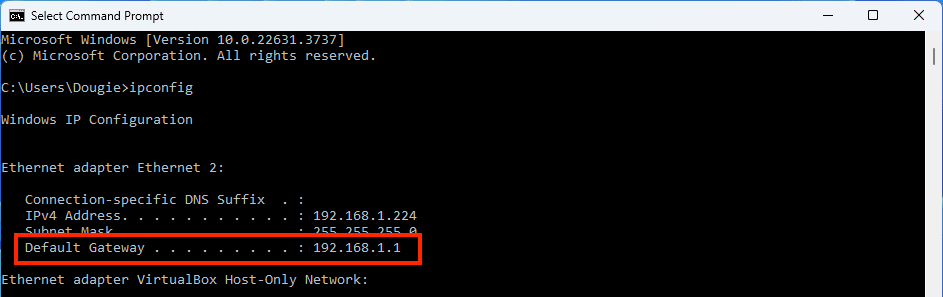
Een alternatieve methode die werkt op alle versies van Windows is om de Opdrachtprompt(nieuw venster) (cmd) te gebruiken. Open cmd en voer uit:
ipconfig
Hoe u uw standaardgateway op macOS kunt vinden
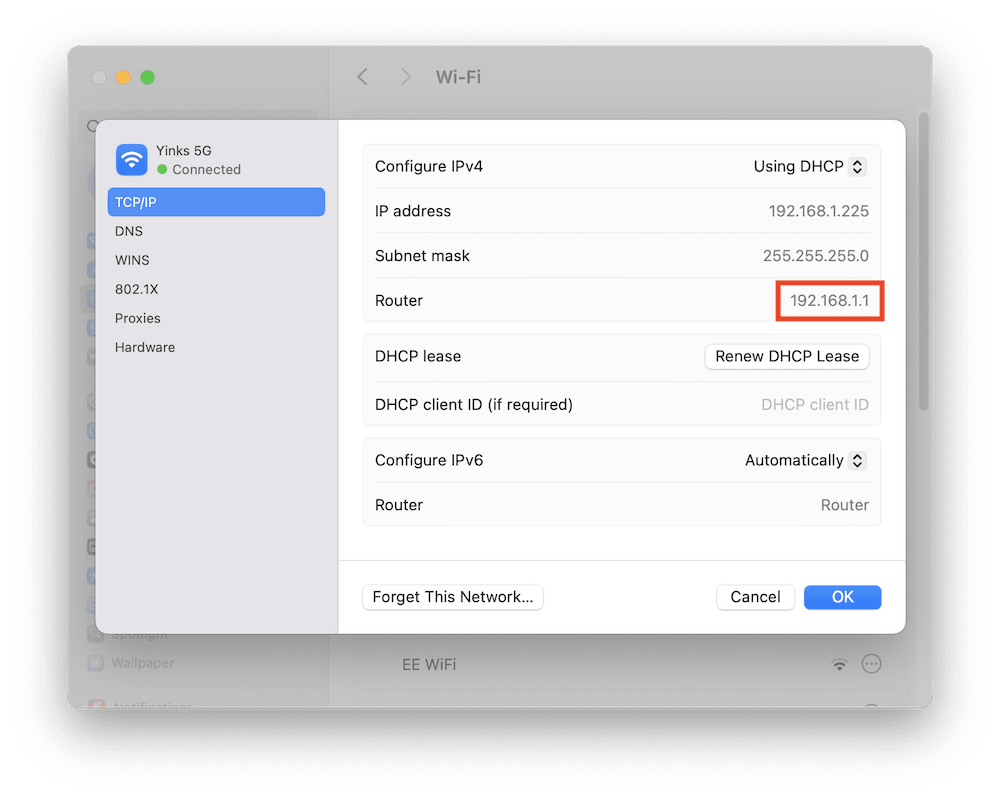
Open de Instellingen-app en ga naar het tabblad Netwerk → [Uw netwerk] → Gegevens → tabblad TCP/IP → Router.
Hoe u uw standaardgateway op Linux kunt vinden
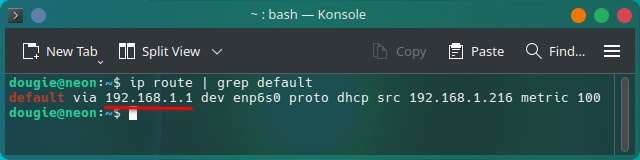
Open een terminalvenster en voer in:
ip route | grep default
Hoe u uw standaardgateway op Android kunt vinden
Deze gids is gemaakt met een Samsung OneUI-telefoon, maar de instructies zouden vergelijkbaar moeten zijn voor de meeste Android-apparaten.
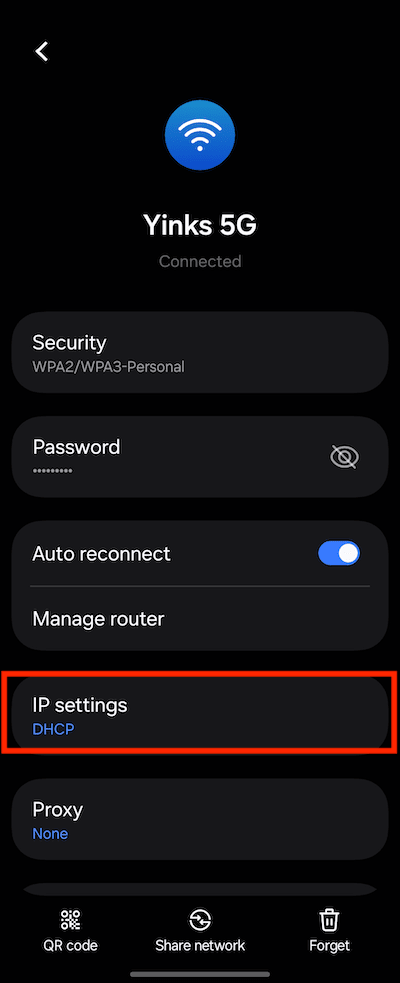
- Open de Instellingen-app en ga naar Verbindingen → Wifi → [Uw netwerk] → ⚙ → Meer weergeven → IP-instellingen.
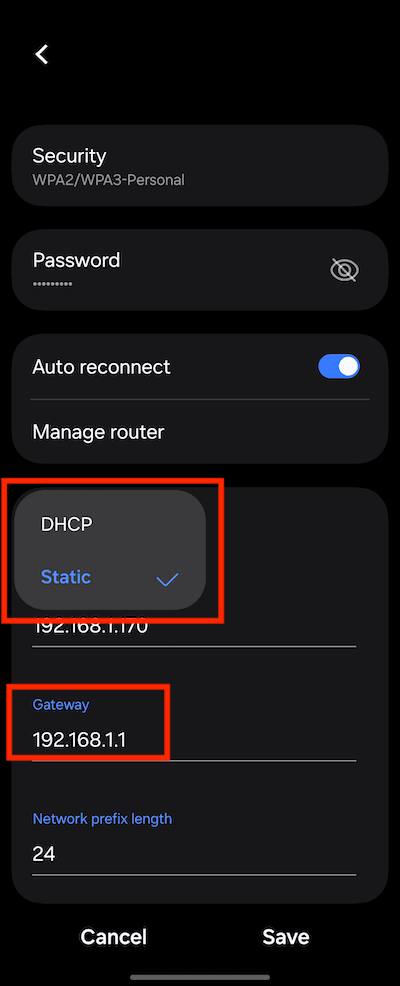
- Selecteer Statisch. U kunt nu een nieuw veld Gateway zien met uw standaardgateway-adres. Tik op Annuleren om terug te keren naar de standaardinstellingen van uw apparaat.
Hoe u uw standaardgateway op iOS en iPadOS kunt vinden
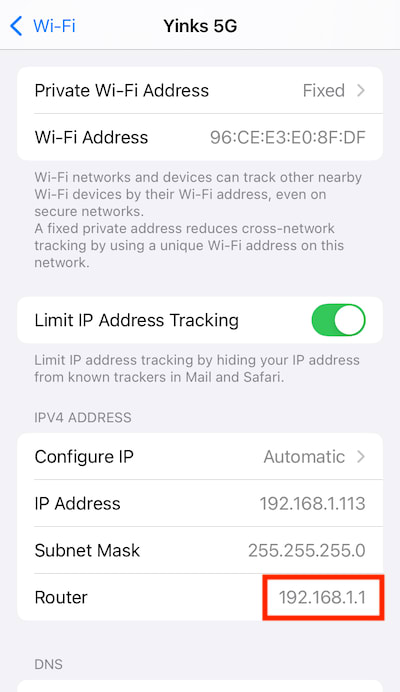
Open de Instellingen-app en ga naar Wifi → [Uw netwerk] → Router.
Hoe u uw standaardgateway op een Chromebook kunt vinden
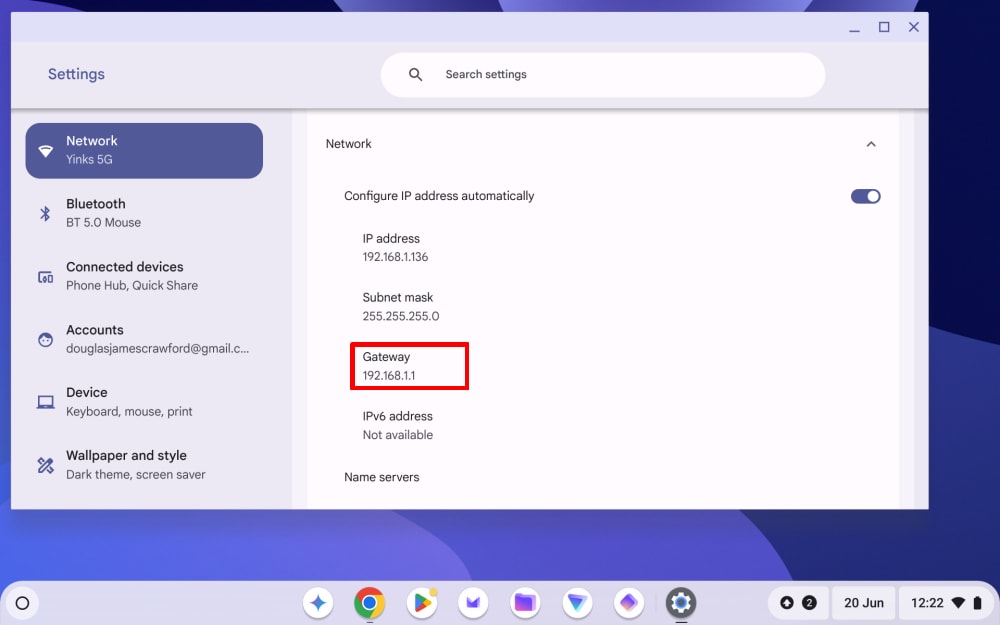
Klik of tik op het gebied Status (waar de klok is) en ga naar ⚙ (Instellingen) → Netwerk → Wifi of Ethernet → Bekende netwerken → [Uw netwerk] → Netwerk → Gateway.
Waarom uw standaardgateway vinden?
Het kennen van uw standaardgateway-adres is om verschillende redenen nuttig:
Netwerkprobleemoplossing
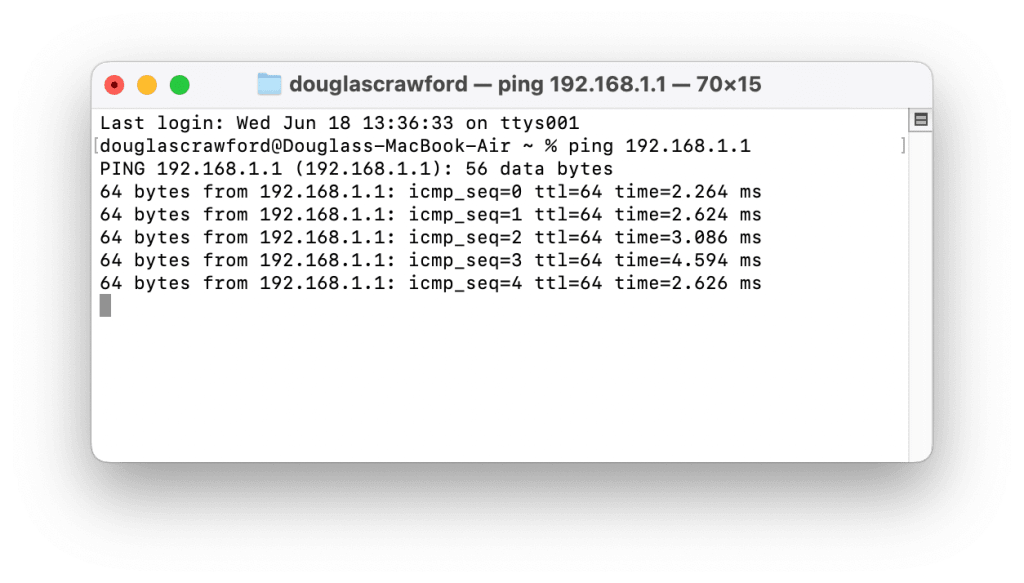
Als u problemen hebt met het verbinden met internet, kunt u de standaardgateway pingen om te zien of uw apparaat uw router bereikt. Als de ping mislukt, ligt het probleem waarschijnlijk binnen uw lokale netwerk. Om uw standaardgateway te pingen, opent u een terminal (bijvoorbeeld cmd op Windows(nieuw venster) of de Terminal-app op macOS) en voert u in:
ping [uw standaardgateway-adres]
Bijvoorbeeld:
ping 192.168.1.1
Als u een antwoord en reactietijd ziet, kan uw apparaat zijn standaardgateway bereiken.
Routerconfiguratie
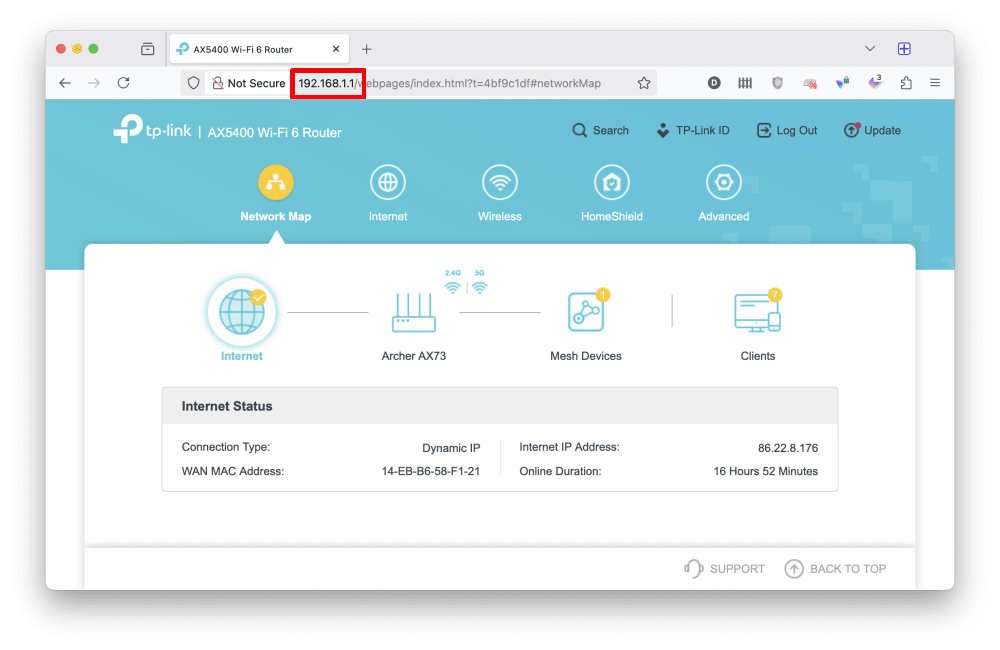
Door het standaardgateway-adres in een webbrowser te typen, kunt u inloggen op de webinterface van uw router, waarmee u uw wifi-instellingen kunt wijzigen, de firmware van uw router kunt updaten, port forwarding kunt configureren, verbonden apparaten kunt bekijken en meer.
Netwerkbeveiliging monitoren
Het kennen van het standaardgateway-adres helpt u controleren of u verbonden bent met het juiste netwerk, vooral op openbare of gedeelde netwerken.
U kunt het ook gebruiken om te verifiëren of een ongeautoriseerd apparaat zich voordoet als de router van uw netwerk (bekend als een evil twin-aanval) door het huidige standaardgateway-adres van uw apparaat te vergelijken met het adres waarvan u weet dat het daarmee verbinding zou moeten maken.
Geavanceerd netwerkbeheer
Het kennen van uw standaardgateway-adres is van vitaal belang voor geavanceerd netwerkbeheer, waaronder het configureren van statische IP’s, subnetten of regels voor toegangscontrole (die allemaal buiten het bestek van dit artikel vallen).
Laatste gedachten: Waarom de standaardgateway belangrijk is
Uw standaardgateway is de brug tussen uw apparaat en het bredere internet, die stilletjes verkeer afhandelt telkens wanneer u een e-mail verzendt, een website bezoekt of een video streamt.
Bij Proton VPN willen we onze community in staat stellen om de leiding te nemen over hun connectiviteit. Of u nu een verbindingsprobleem oplost, een veilig netwerk opzet of gewoon leert hoe uw apparaten met het web praten, begrijpen wat een standaardgateway is en hoe u deze kunt vinden, geeft u meer controle over uw netwerk.




