


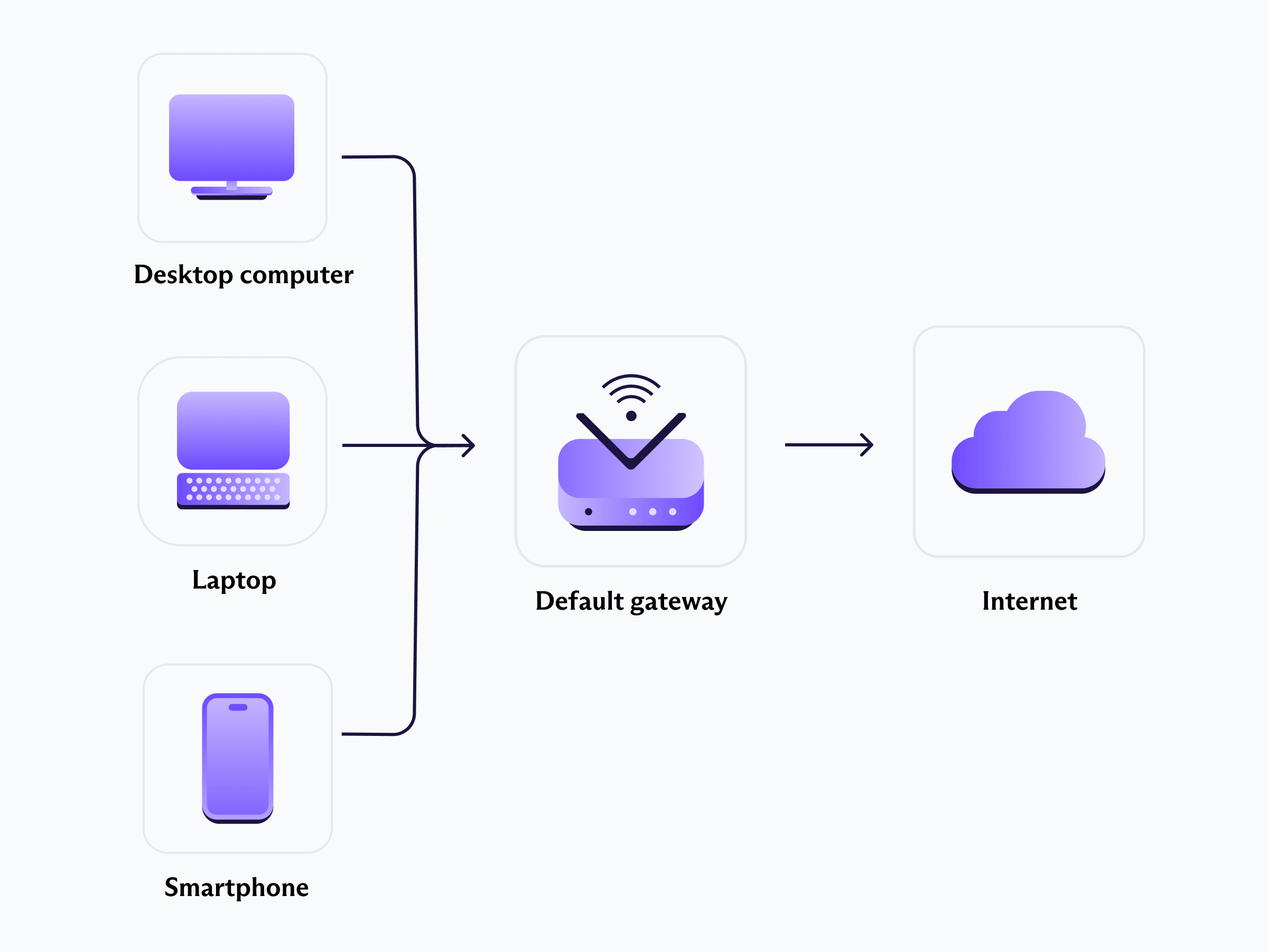
Oletusyhdyskäytävä on tietokoneverkon laite, joka toimii tukiasemana muihin verkkoihin. Ylivoimaisesti yleisin oletusyhdyskäytävän tyyppi on koti- tai toimistoreititin, joka yhdistää paikallisen verkon laitteet, kuten kannettavat tietokoneet, Wi-Fiä käyttävät älypuhelimet, tulostimet, älytelevisiot ja esineiden internetin (IoT) laitteet, internetiin. Nämä laitteet yhdistävät tyypillisesti tukiasemaan Wi-Fin tai langallisen Ethernet-kaapelin kautta.
Tässä artikkelissa tarkastelemme:
- Mikä on oletusyhdyskäytävä?
- Mikä on oletusyhdyskäytävän osoite?
- Kuinka löytää oletusyhdyskäytävänne Windowsilla
- Kuinka löytää oletusyhdyskäytävänne macOS:llä
- Kuinka löytää oletusyhdyskäytävänne Linuxilla
- Kuinka löytää oletusyhdyskäytävänne Androidilla
- Kuinka löytää oletusyhdyskäytävänne iOS:llä ja iPadOS:llä
- Kuinka löytää oletusyhdyskäytävänne Chromebookilla
- Miksi löytää oletusyhdyskäytävänne?
- Miksi oletusyhdyskäytävällä on väliä
Mikä on oletusyhdyskäytävä?
Oletusyhdyskäytävät välittävät yleensä tiedonsiirtoa paikalliseen verkkoon (LAN) yhdistettyjen laitteiden ja internetin välillä. Jos tietokoneenne haluaa lähettää dataa paikallisen verkkonne ulkopuolella olevaan laitteeseen, se lähettää sen oletusyhdyskäytävään, joka sitten reitittää sen asianmukaisesti.
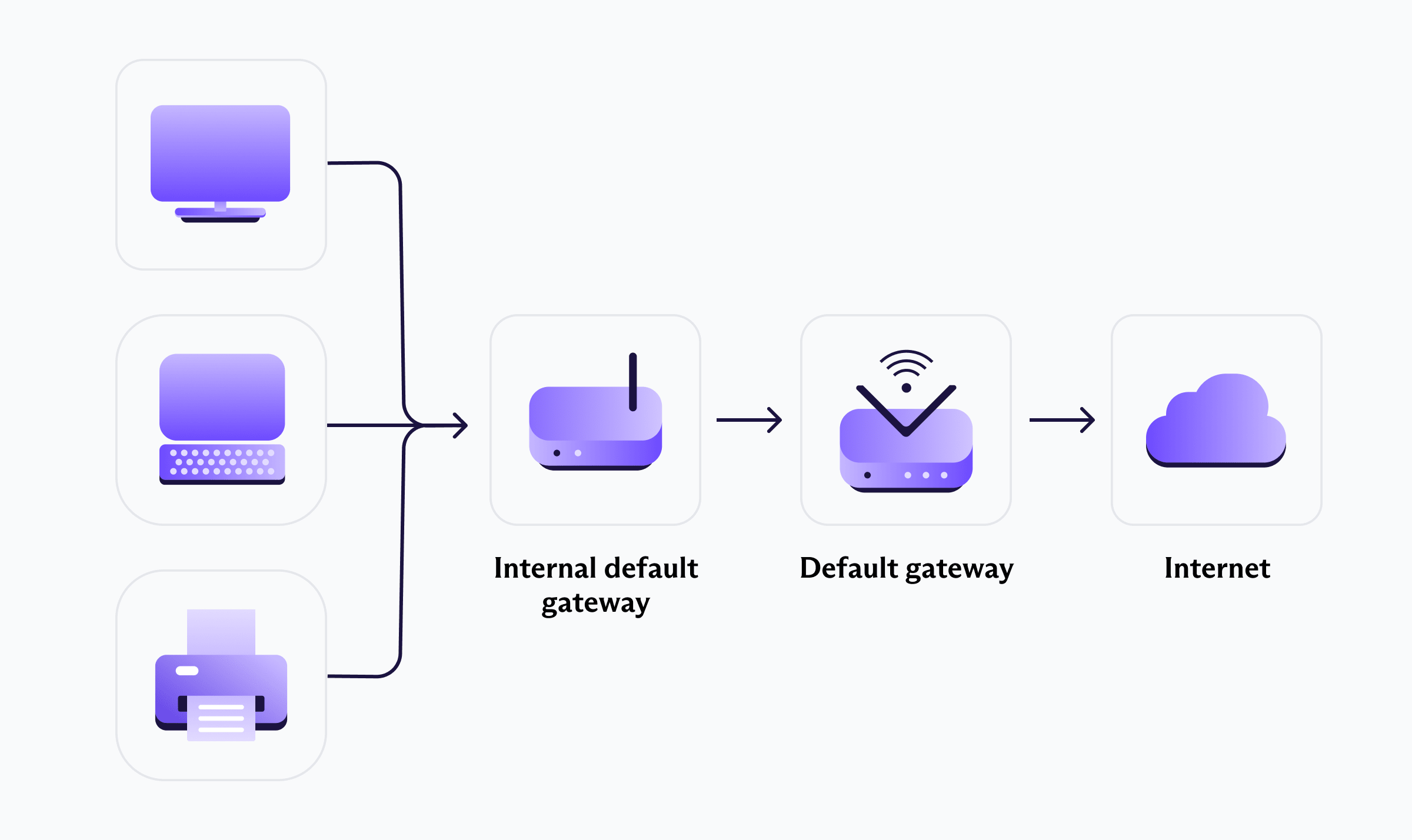
Yritysverkot voivat käyttää useita kerroksia palomuureja ja reitittimiä luodakseen aliverkkoja. Tässä tapauksessa jokaiselle paikalliselle aliverkolle on oletusyhdyskäytävä, jota ilman laitteet eivät pysty kommunikoimaan aliverkkonsa ulkopuolelle. Todennäköisesti aliverkon reitittimet itse yhdistävät oletusyhdyskäytävään, joka tarjoaa pääsyn internetiin.
Mikä on oletusyhdyskäytävän osoite?
Oletusyhdyskäytävä tunnistetaan sen IP-osoitteesta. Tämä on puhtaasti paikallinen IP-osoite, jota paikallisen verkkonne laitteet käyttävät yhdistääkseen siihen. Jos oletusyhdyskäytävä yhdistää internetiin, se ei ole ulkoinen IP-osoite, joka näkyy internetiin.
Lue lisää siitä, kuinka IP-osoitteet toimivat
Useimmilla reitittimillä on oletus-IP-osoite 196.168.0.1 tai 196.168.1.1, joten nämä ovat myös yleisimmät oletusyhdyskäytävän osoitteet. Oletusyhdyskäytävät voivat käyttää myös IPv6-osoitteita järjestelmissä, jotka on määritetty uudelle järjestelmälle.
Kuinka löytää oletusyhdyskäytävänne Windowsilla
Windows 11:ssä menkää kohtaan Asetukset → Verkko ja internet → Verkon lisäasetukset → Lisää asetuksia → Laitteisto- ja yhteysominaisuudet.
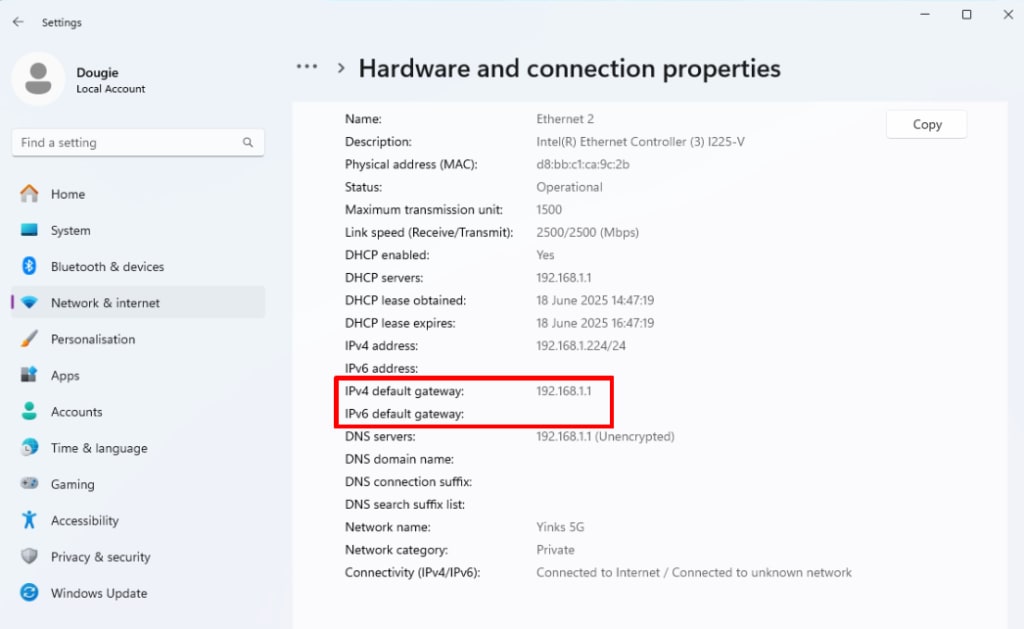
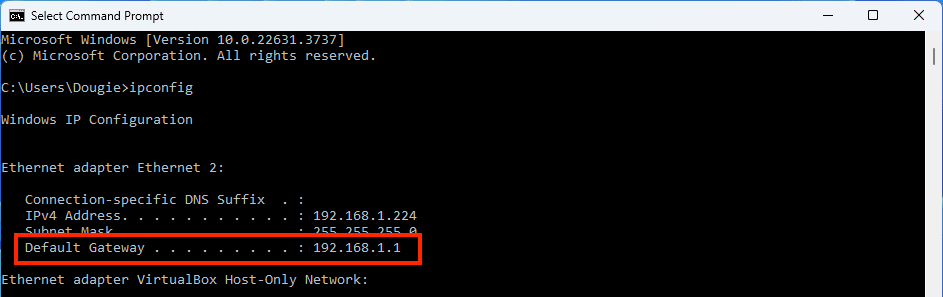
Vaihtoehtoinen menetelmä, joka toimii kaikissa Windows-versioissa, on käyttää Komentokehotetta(uusi ikkuna) (cmd). Avatkaa cmd ja suorittakaa:
ipconfig
Kuinka löytää oletusyhdyskäytävänne macOS:llä
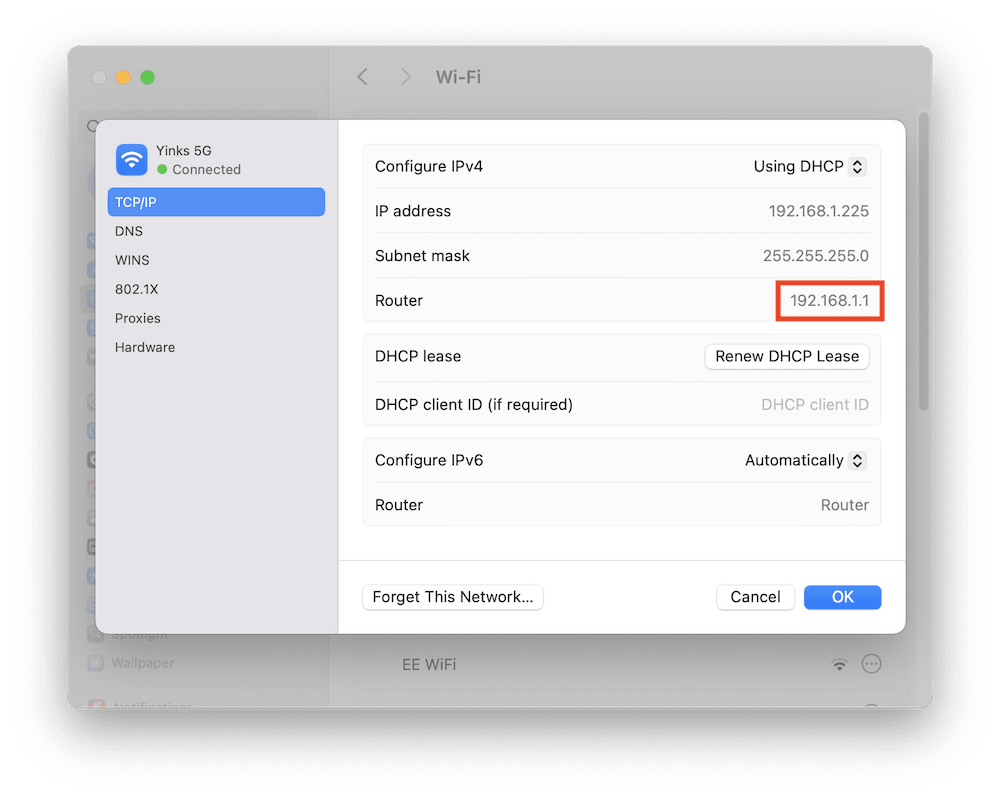
Avatkaa Asetukset-sovellus ja menkää Verkko-välilehdelle → [Verkkonne] → Tiedot → TCP/IP-välilehti → Reititin.
Kuinka löytää oletusyhdyskäytävänne Linuxilla
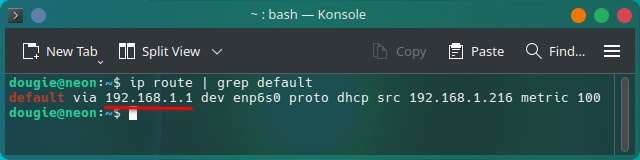
Avatkaa terminaali-ikkuna ja syöttäkää:
ip route | grep default
Kuinka löytää oletusyhdyskäytävänne Androidilla
Tämä opas luotiin käyttämällä Samsung OneUI -puhelinta, mutta ohjeiden pitäisi olla samankaltaiset useimmille Android-laitteille.
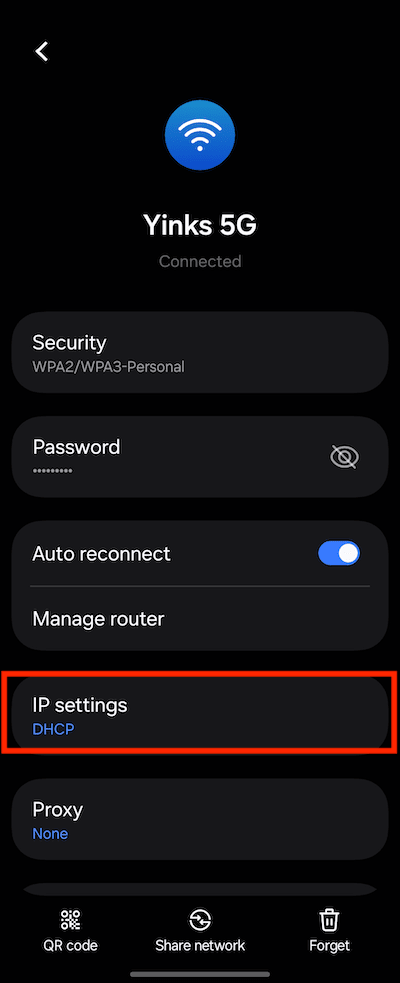
- Avatkaa Asetukset-sovellus ja menkää kohtaan Yhteydet → Wi-Fi → [Verkkonne] → ⚙ → Näytä lisää → IP-asetukset.
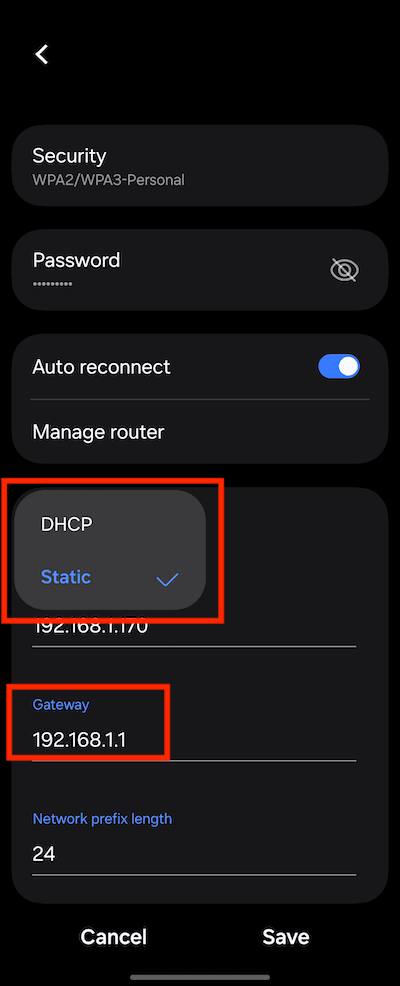
- Valitkaa Staattinen. Voitte nyt nähdä uuden Yhdyskäytävä-kentän, joka näyttää oletusyhdyskäytävän osoitteen. Napauttakaa Peruuta palataksesi laitteenne oletusasetuksiin.
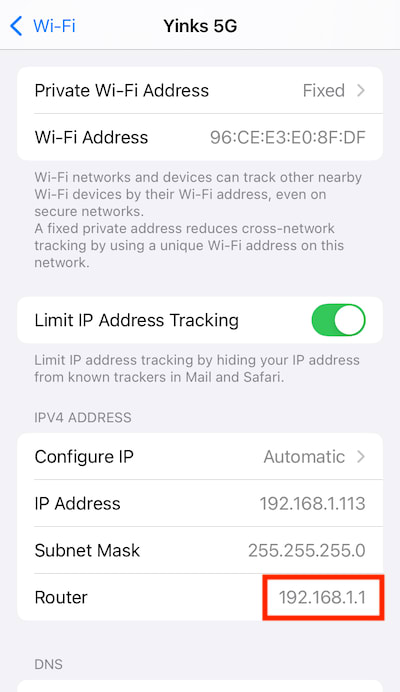
Kuinka löytää oletusyhdyskäytävänne iOS:llä ja iPadOS:llä
Avatkaa Asetukset-sovellus ja menkää kohtaan Wi-Fi → [Verkkonne] → Reititin.
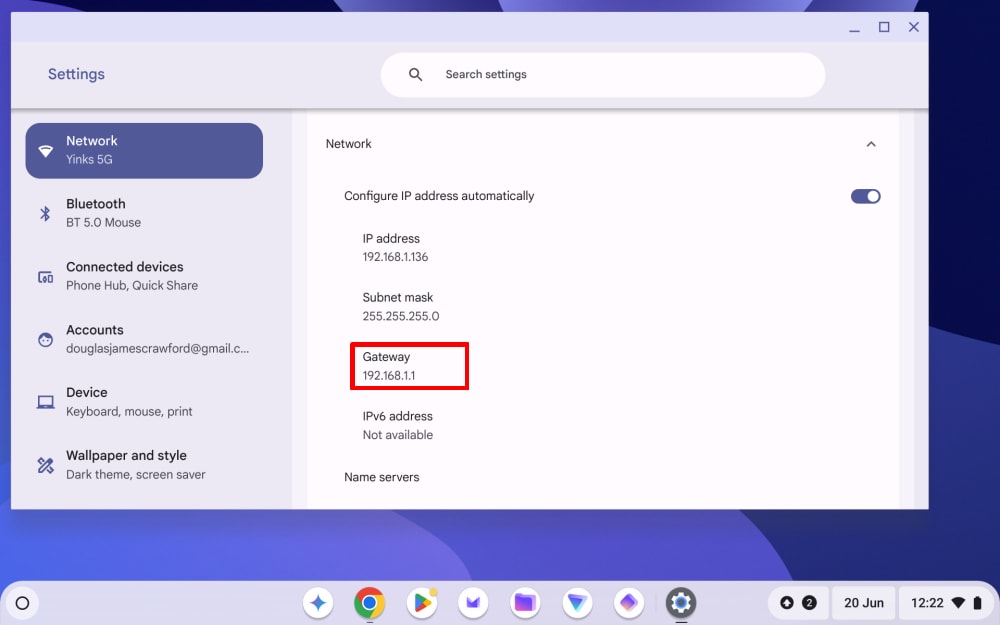
Kuinka löytää oletusyhdyskäytävänne Chromebookilla
Napsauttakaa tai napauttakaa Tila-aluetta (missä kello on) ja menkää kohtaan ⚙ (Asetukset) → Verkko → Wi-Fi tai Ethernet → Tunnetut verkot → [Verkkonne] → Verkko → Yhdyskäytävä.
Miksi löytää oletusyhdyskäytävänne?
Oletusyhdyskäytävän osoitteen tietäminen on hyödyllistä useista syistä:
Verkon vianetsintä
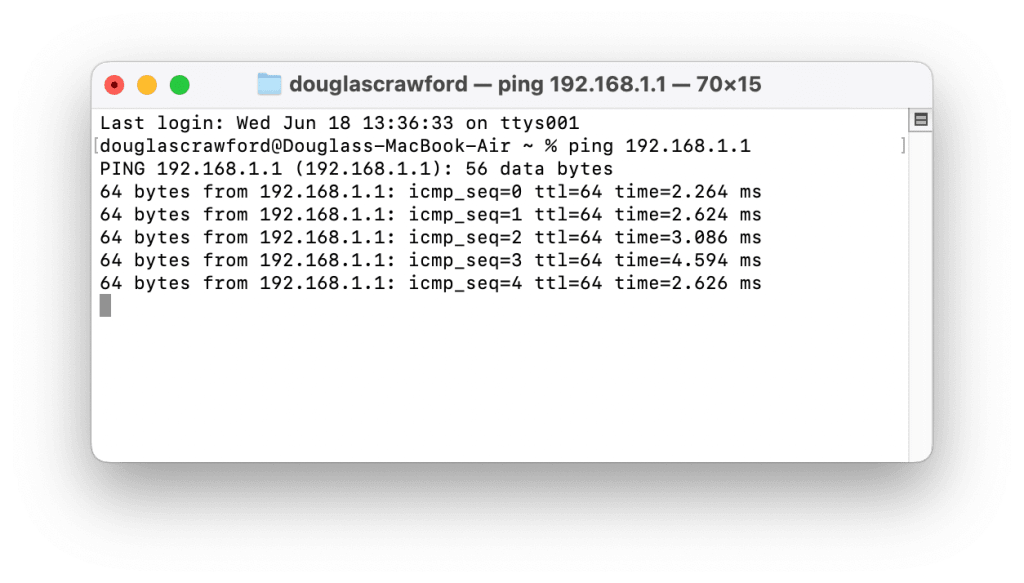
Jos teillä on ongelmia internet-yhteyden muodostamisessa, voitte pingata oletusyhdyskäytävän tarkistaaksenne, saako laitteenne yhteyden reitittimeen. Jos ping epäonnistuu, ongelma on todennäköisesti paikallisessa verkossanne. Pingataksesi oletusyhdyskäytävän, avatkaa pääte (esimerkiksi cmd Windowsissa(uusi ikkuna) tai Pääte-sovellus macOS:ssä) ja kirjoittakaa:
ping [oletusyhdyskäytävänne osoite]
Esimerkiksi:
ping 192.168.1.1
Jos näette vastauksen ja vasteajan, laitteenne saa yhteyden oletusyhdyskäytävään.
Reitittimen määritykset
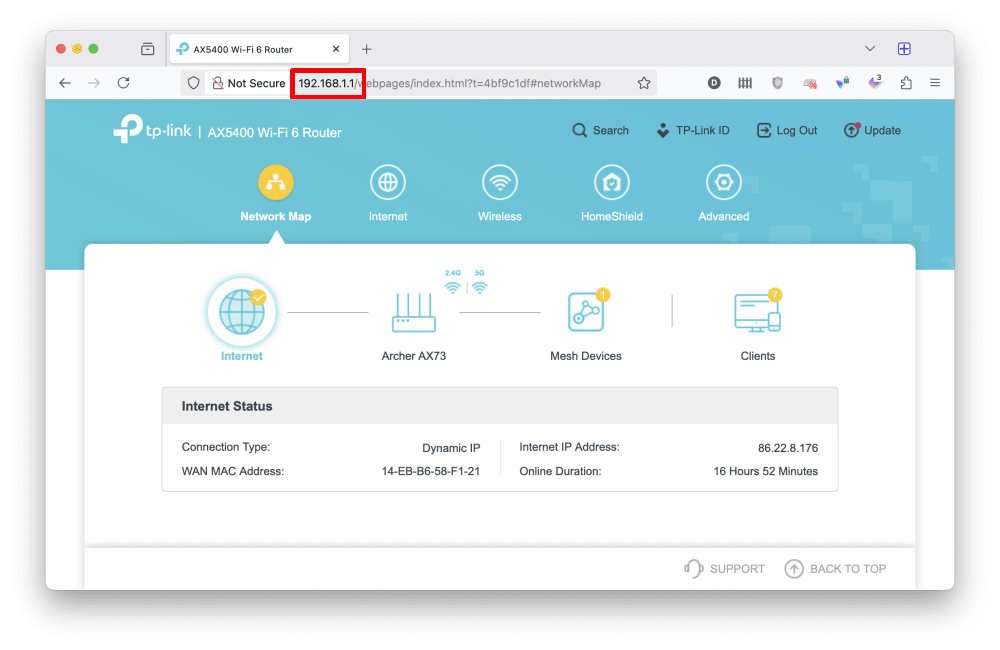
Kirjoittamalla oletusyhdyskäytävän osoitteen verkkoselaimeen voitte kirjautua sisään reitittimenne verkkokäyttöliittymään, jolloin voitte muuttaa Wi-Fi-asetuksia, päivittää reitittimen laiteohjelmiston, määrittää porttiohjauksen, tarkastella yhdistettyjä laitteita ja paljon muuta.
Verkkoturvallisuuden valvonta
Oletusyhdyskäytävän osoitteen tietäminen auttaa tarkistamaan, oletteko yhdistänyt oikeaan verkkoon, erityisesti julkisissa tai jaetuissa verkoissa.
Voitte käyttää sitä myös varmistaaksenne, ettei luvaton laite esiinny verkkonne reitittimenä (tunnetaan nimellä evil twin -hyökkäys), vertaamalla laitteenne nykyistä oletusyhdyskäytävän osoitetta siihen osoitteeseen, johon tiedätte sen kuuluvan yhdistyä.
Edistynyt verkonhallinta
Oletusyhdyskäytävän osoitteen tietäminen on elintärkeää edistyneessä verkonhallinnassa, johon kuuluu staattisten IP-osoitteiden, aliverkkojen tai käytönvalvontasääntöjen määrittäminen (jotka kaikki ovat tämän artikkelin aiheen ulkopuolella).
Loppuajatuksia: Miksi oletusyhdyskäytävällä on väliä
Oletusyhdyskäytävänne on silta laitteenne ja laajemman internetin välillä, joka käsittelee liikennettä hiljaisesti joka kerta, kun lähetätte sähköpostia, selaatte verkkosivustoa tai suoratoistatte videota.
Me Proton VPN:llä haluamme valtuuttaa yhteisömme ottamaan vastuun yhteyksistään. Olipa kyseessä yhteysongelman vianetsintä, turvallisen verkon määrittäminen tai vain oppiminen siitä, miten laitteenne kommunikoivat verkon kanssa, oletusyhdyskäytävän ymmärtäminen ja sen löytäminen antaa teille enemmän hallintaa verkostanne.





