


如何在 Amazon Fire OS 设备上使用 Proton VPN
- 阅读
- 0 分钟
大多数 Amazon Fire TV Stick 和 Fire TV 设备都使用修改版 Android 作为操作系统,称为 Fire OS。本文将介绍如何在基于 Fire OS 的设备上安装 Android TV 版 Proton VPN 应用。
2025 年末,Amazon 开始推出 Vega OS,这是一款基于 Linux 的操作系统,适用于 Amazon Fire TV Stick 设备,用于取代 Fire OS。如果您使用的是较新的基于 Vega OS 的 Fire TV Stick,则需要改用我们的 Vega OS 应用。
不确定您的 Fire TV 设备运行的是哪个 OS?请点击或轻点此处。
畅享全球流媒体内容
开始之前,您需要一个 Proton 帐户。虽然使用免费套餐也能在 Fire OS 设备上安装并运行 Proton VPN,但流媒体支持仅在付费 Proton VPN 套餐中提供。
如何在 Amazon Fire OS 上安装 Proton VPN
1. 您可以按遥控器上的麦克风按钮对 Proton VPN 进行语音搜索,但在我们的测试中,这种方法并不可靠。
或者,前往查找 → Appstore…
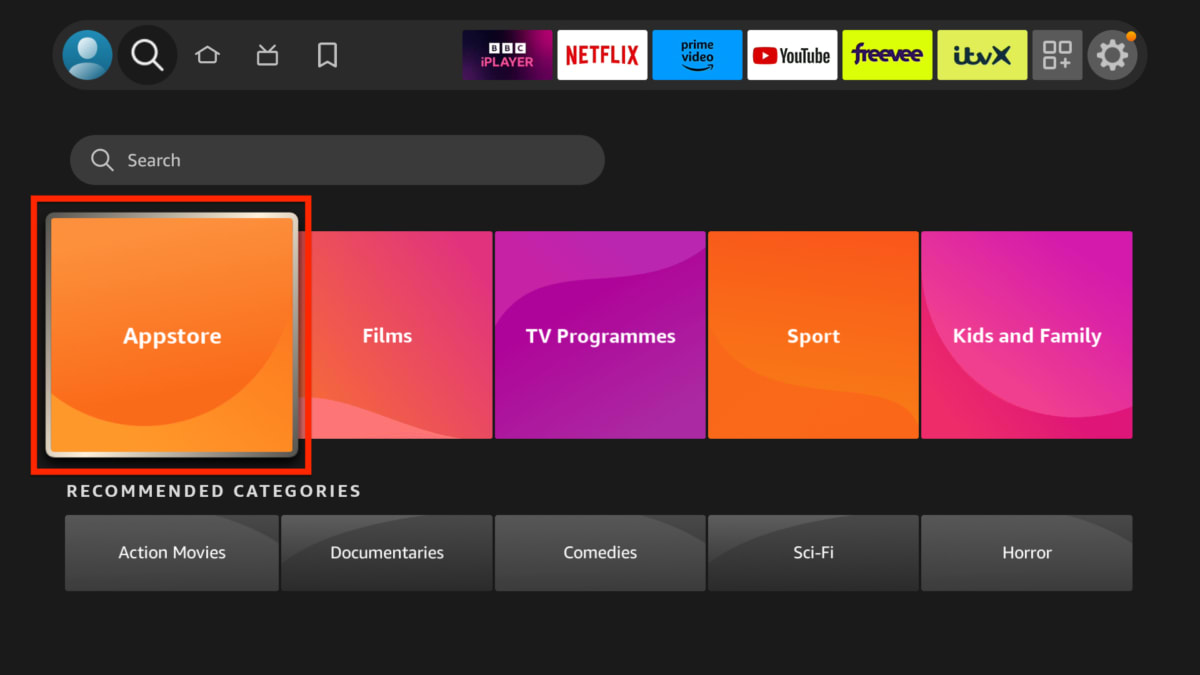
然后搜索“proton vpn”。
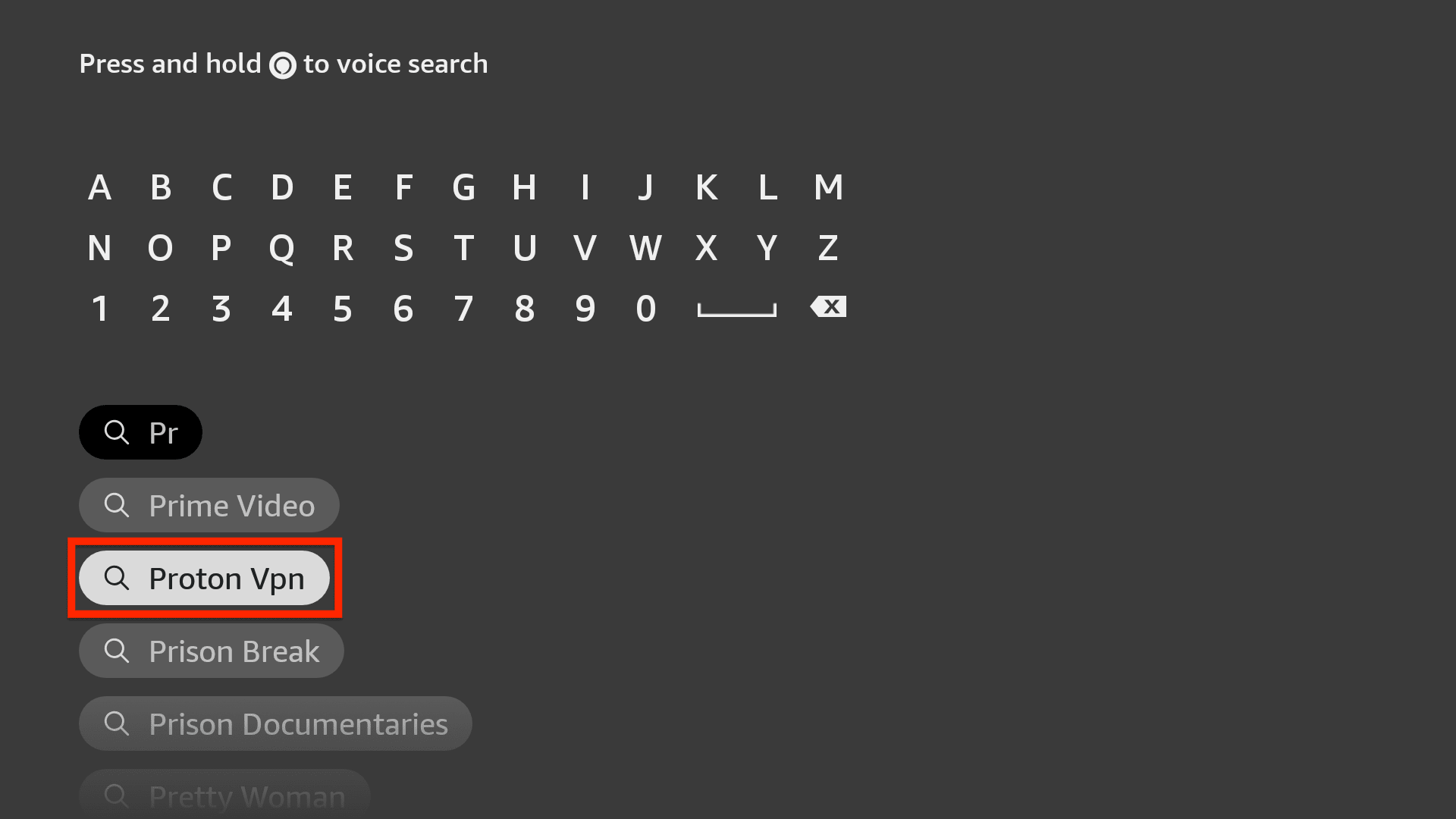
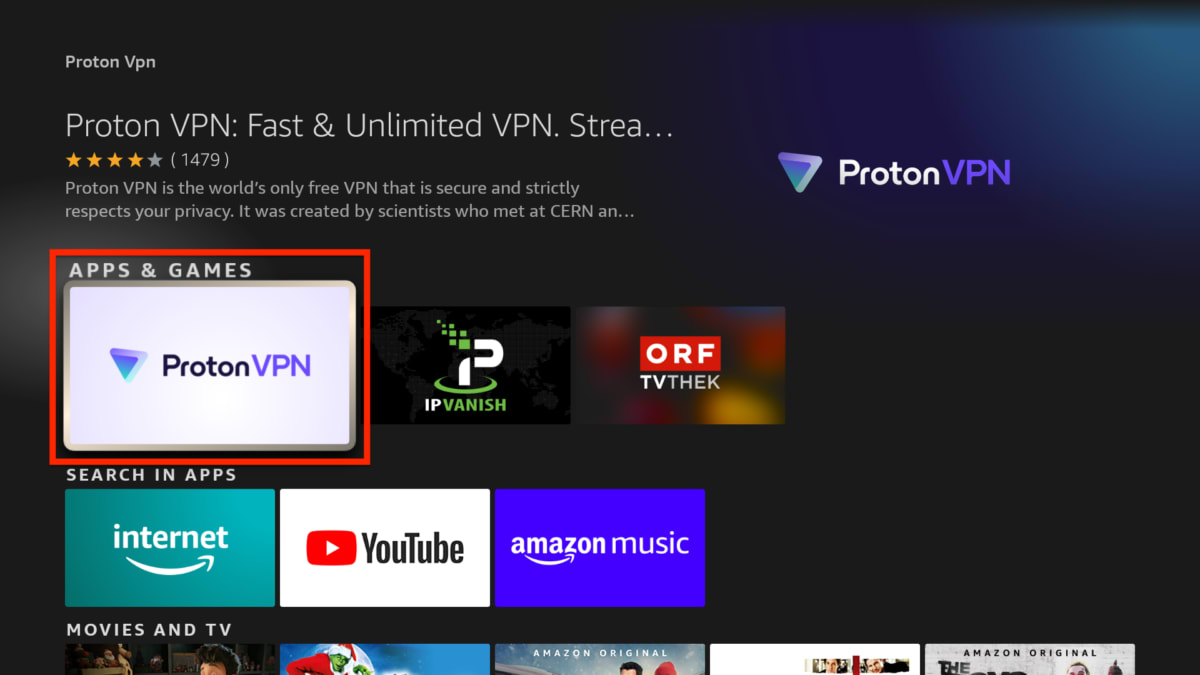
2. 从搜索结果中选择 Proton VPN 应用。
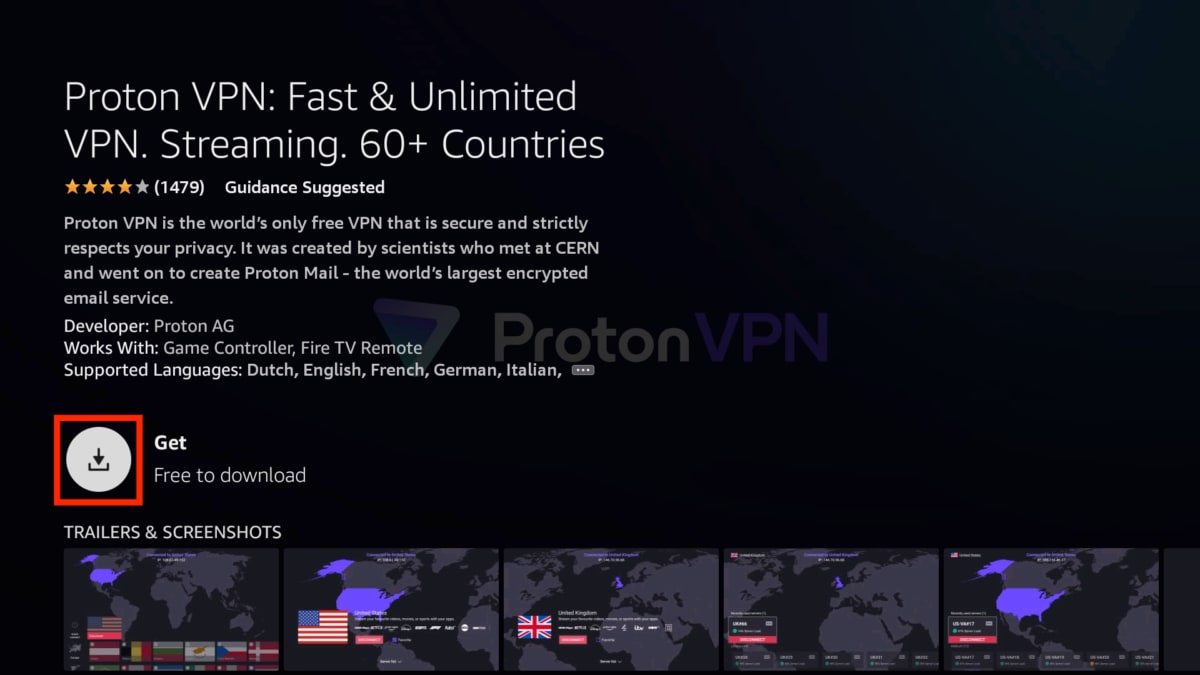
3. 选择获取按钮,下载并安装应用。
4. 打开应用,并按照提供的说明登录。
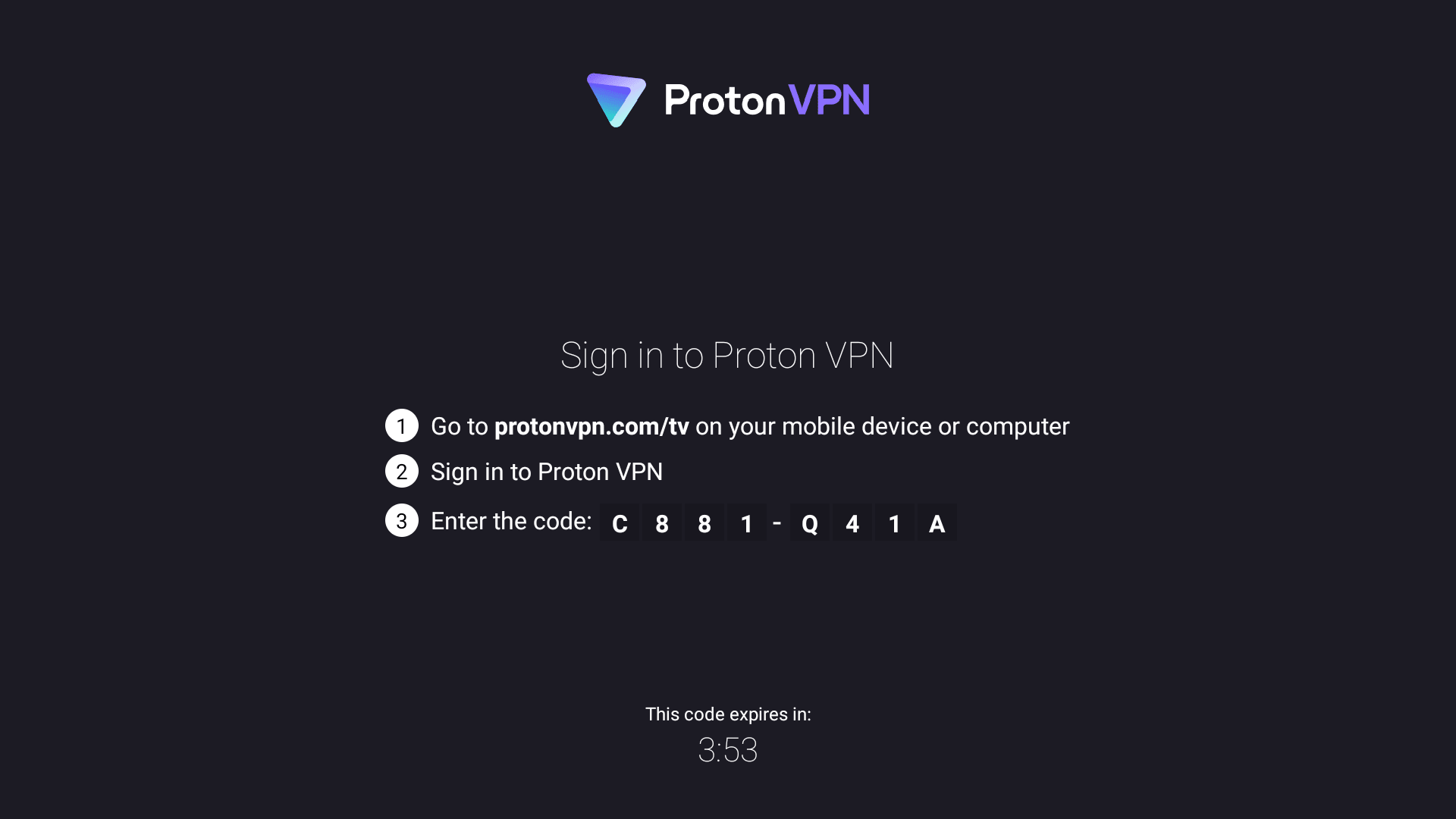
5. 如果您使用的是 Proton VPN 付费套餐,请选择一个国家/地区,然后选择连接,即可开始在 Amazon Fire TV 设备上使用 Proton VPN。如果您使用的是我们的 Free plan,只需选择连接,即可自动连接到最适合您需求的服务器位置。
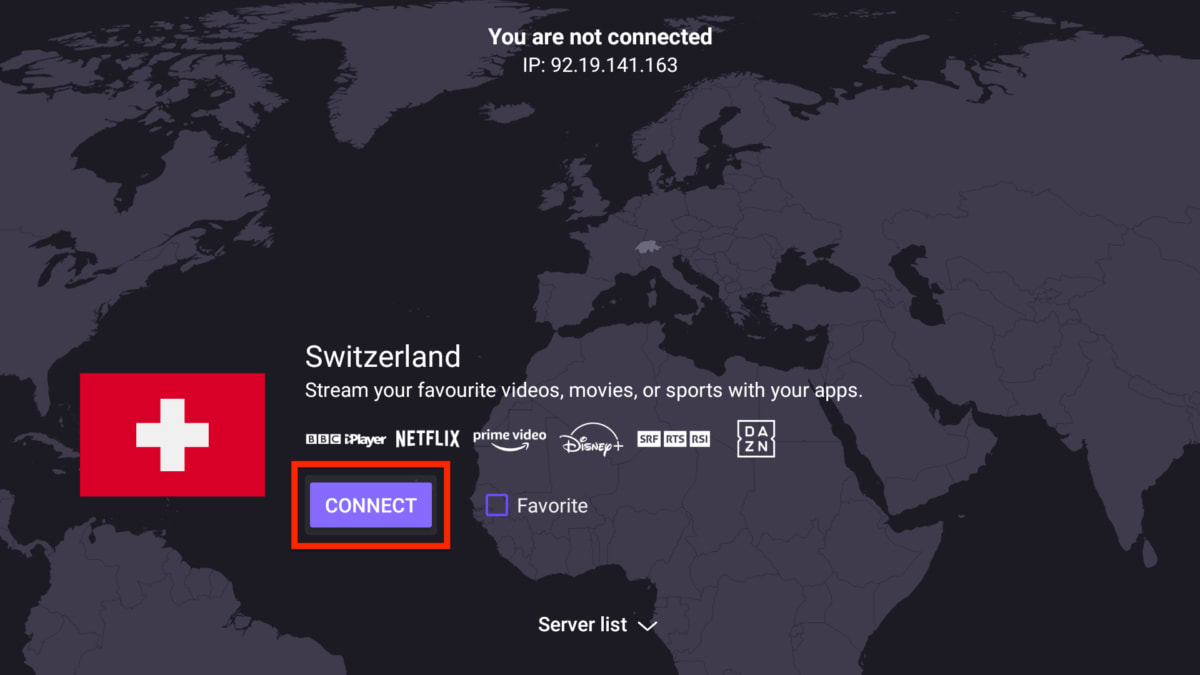
了解如何使用 Android TV 版 Proton VPN 应用
Proton VPN 能否在我的 Fire OS 设备上使用?
Proton VPN 应用支持 Fire OS 7 及以上版本。
如果您不确定自己的设备运行的是哪个 Fire OS 版本,可以搜索并安装免费的 Informer(新窗口) 应用来确认。