


Amazon Fire OSデバイスでProton VPNを使用する方法
- 閲覧中
- 0 分
ほとんどのAmazon Fire TV StickおよびFire TVデバイスは、オペレーティングシステムとしてAndroidの修正版を使用しています。これはFire OSと呼ばれています。この記事では、Fire OS搭載デバイスにAndroid TV用Proton VPNアプリをインストールする方法について説明します。
2025年後半、Amazonは、Fire OSに代わるAmazon Fire TV Stickデバイス向けのLinuxベースのオペレーティングシステムであるVega OSの提供を開始しました。新しいVega OS搭載のFire TV Stickをお持ちの場合は、代わりにVega OSアプリを使用する必要があります。
Fire TVデバイスがどのOSで動作しているかわからない場合は、こちらをクリックまたはタップしてください。
世界中のコンテンツをストリーミング再生
開始するには、Protonアカウントが必要です。FreeプランでもFire OSデバイスにProton VPNをインストールして実行できますが、ストリーミングのサポートは有料のProton VPNプランでのみ利用できます。
Amazon Fire OSにProton VPNをインストールする方法
1. リモコンのマイクボタンを押してProton VPNを音声検索することもできますが、弊社のテストでは、この方法は信頼性に欠けることが判明しています。
または、探す → アプリストアに移動します…
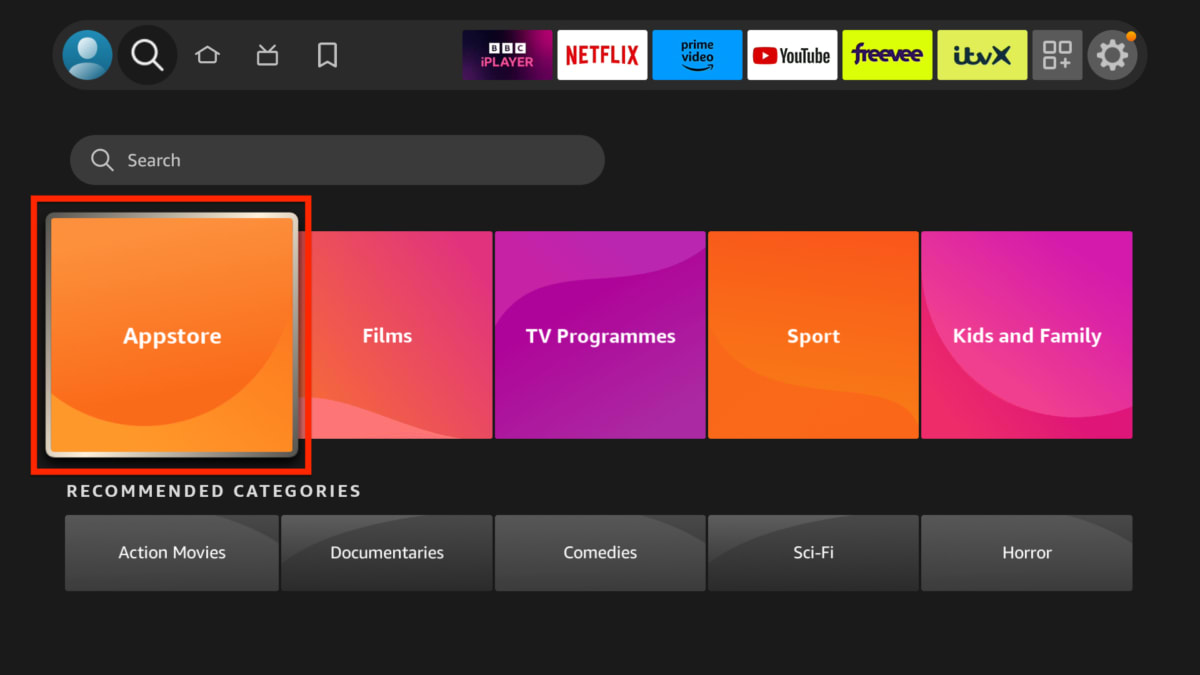
そして「proton vpn」を検索します。
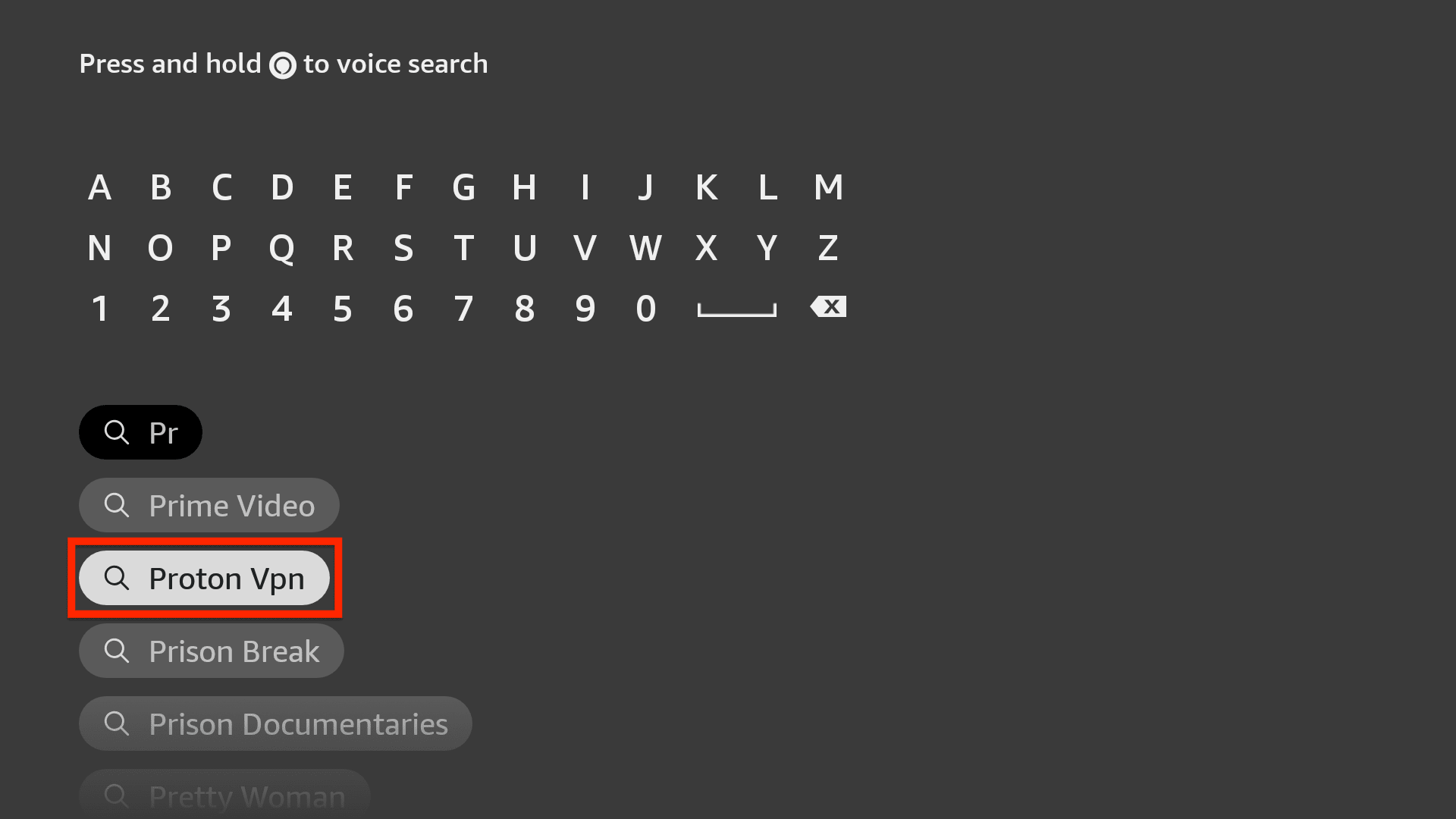
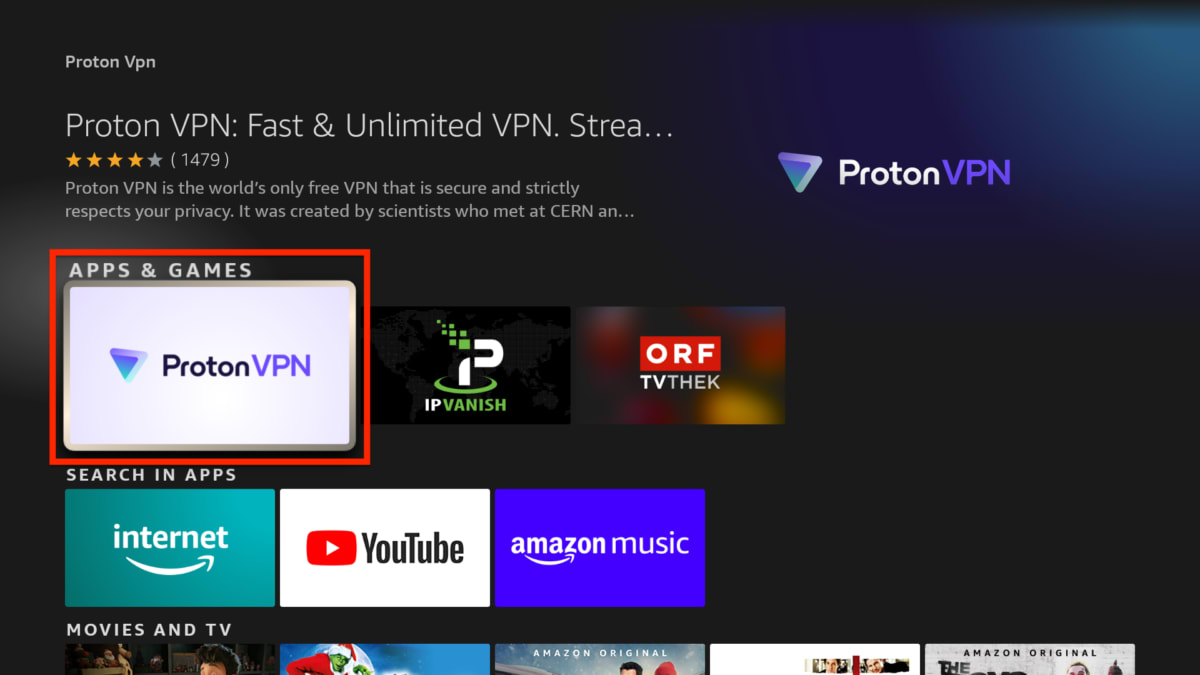
2. 検索結果からProton VPNアプリを選択します。
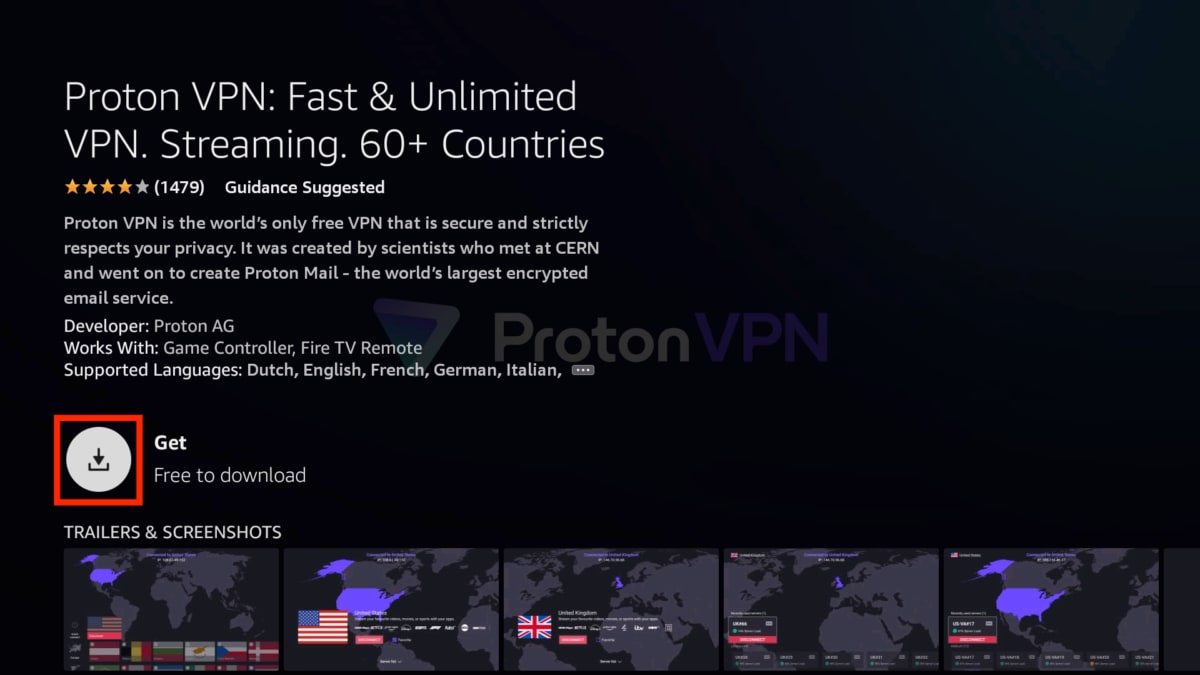
3. 入手ボタンを選択して、アプリをダウンロードしてインストールします。
4. アプリを開き、表示される指示に従ってサインインします。
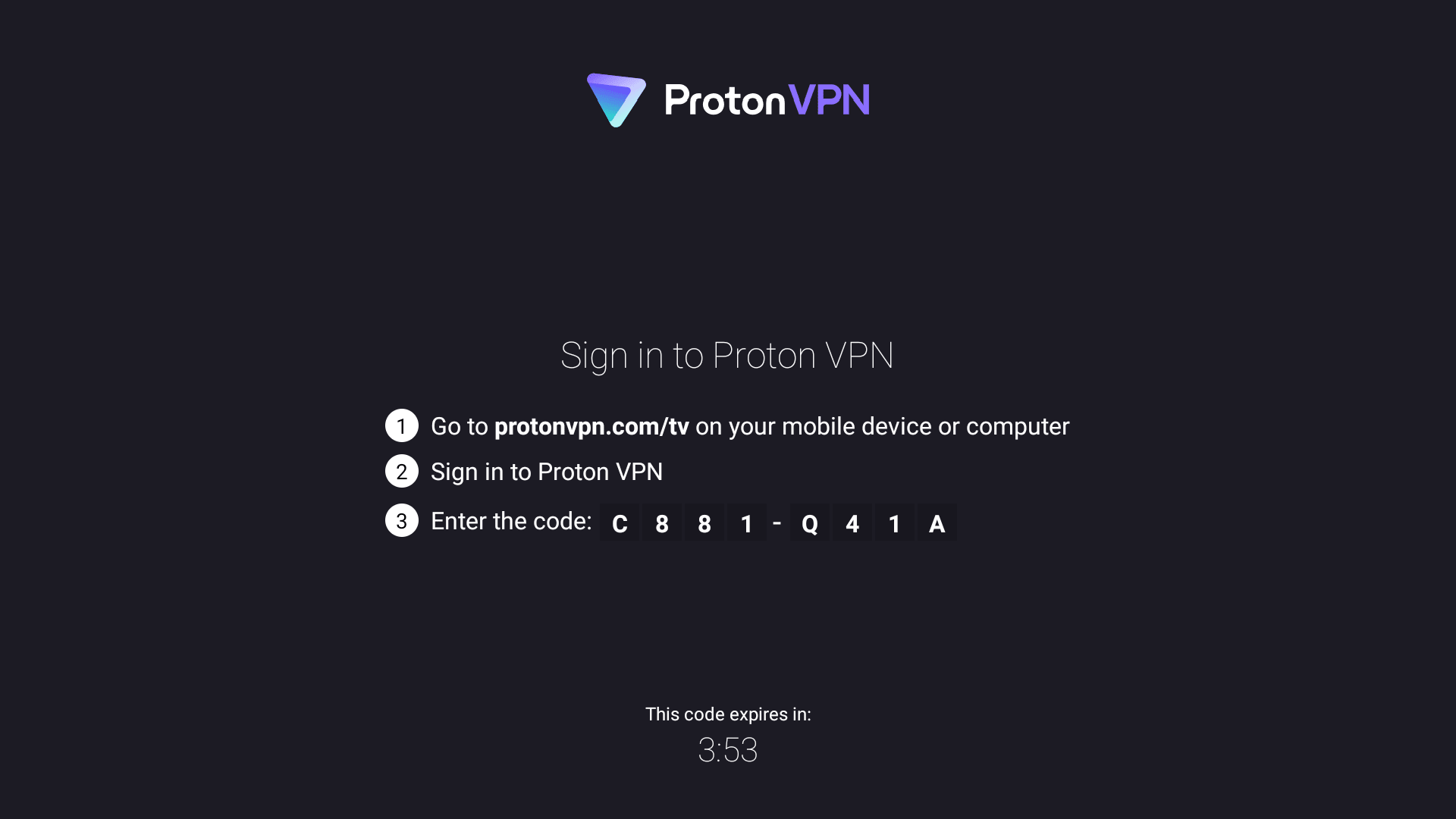
5. Proton VPNの有料プランをご利用の場合は、国を選択し、接続を選択してAmazon Fire TVデバイスでProton VPNの使用を開始してください。Free planをご利用の場合は、接続を選択するだけで、ニーズに最適なサーバーのロケーションに自動的に接続されます。
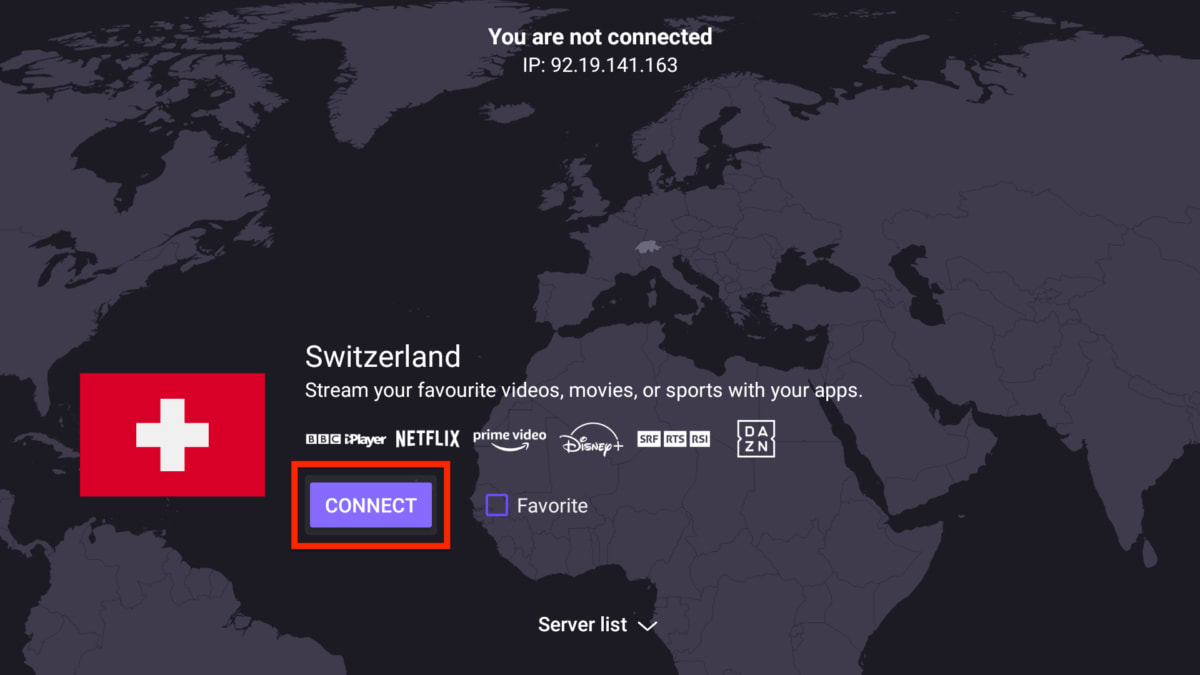
Android TV向けProton VPNアプリの使用方法はこちら
Proton VPNは自分のFire OSデバイスで動作しますか?
Proton VPNアプリはFire OS 7以降で動作します。
デバイスがどのFire OSバージョンで動作しているかわからない場合は、無料のInformer(新しいウィンドウ)アプリを検索してインストールすると確認できます。
また、Fire TVデバイスの一覧と、それらが対応しているFire OSのバージョン(新しいウィンドウ)を確認することもできます。