


如何使用 Proton VPN 收看 CBC News 和 CBC Gem
- 閱讀
- 1 分鐘
- 類別
- 串流指南
加拿大廣播公司(CBC)成立於 1936 年,是加拿大政府資助的國家公共廣播機構。正如其名稱所示,CBC News(成立於 1941 年)在包括線上在內的各種平台上提供加拿大與國際新聞的全面報導。CBC Gem 是 CBC 的串流服務,提供豐富的隨選和直播內容,包含新聞、電視節目、紀錄片、體育賽事直播和電影。
線上收看 CBC News 是免費的,且不需要您登入(雖然您可以登入以獲得更多個人化體驗)。含有廣告的 CBC Gem 可免費收看,但需要您使用 CBC、Apple、Google 或 Facebook 帳號登入(我們建議您使用 Proton Mail hide-your-email 電子郵件別名(新視窗)註冊 CBC 帳號,以獲得最大程度的隱私保護)。
您也可以註冊 CBC Gem Premium(頂級質子版),這將提供無廣告的體驗以及其他權益(例如獨家存取 CBC News 內容)。在本指南中,我們將介紹如何在使用 Proton VPN 的情況下,在以下裝置上收看 CBC News 和 CBC Gem:

您也可以使用 Proton VPN 解鎖其他熱門的串流服務,包含 Netflix、Disney+ 和 Amazon Prime Video。
使用我們的 串流中心 來尋找我們支援的全部服務。
若要透過 Proton VPN 使用串流服務,您需要付費的 Proton VPN 方案。如果您已經有 Proton VPN Free 方案,您可以升級您的帳號,只需登入並從您的帳號儀表板中選取 Plus(或其他付費方案)即可。
如果您沒有 Proton VPN 帳號,可以註冊進階或 Unlimited 方案。
如何透過您的瀏覽器搭配 Proton VPN 收看 CBC News 和 CBC Gem
1. 如果您尚未下載,您需要為您的裝置下載並安裝 Proton VPN。
2. 登入 Proton VPN 並連線至位於加拿大的任何伺服器。

3. 瀏覽 CBC News 網站 www.cbc.ca/player/news/live(新視窗) 或 CBC Gem 網站 gem.cbc.ca(新視窗) 並登入(我們建議註冊一個 CBC 帳號)。請注意,您不需要登入即可收看 CBC News 的內容。現在您可以開始使用 Proton VPN 安全地收看您最喜愛的新聞項目、電視直播、電影和體育賽事。
如何在行動裝置上搭配 Proton VPN 收看 CBC News 和 CBC Gem
CBC News 應用程式可在 Android(新視窗) 以及 iOS 和 iPadOS(新視窗) 上使用。CBC Gem 應用程式也支援 Android(新視窗) 以及 iOS 和 iPadOS(新視窗)。
1. 如果您尚未下載,您需要為您的裝置下載並安裝 Proton VPN。
2. 登入 Proton VPN 並連線至位於加拿大的任何伺服器。
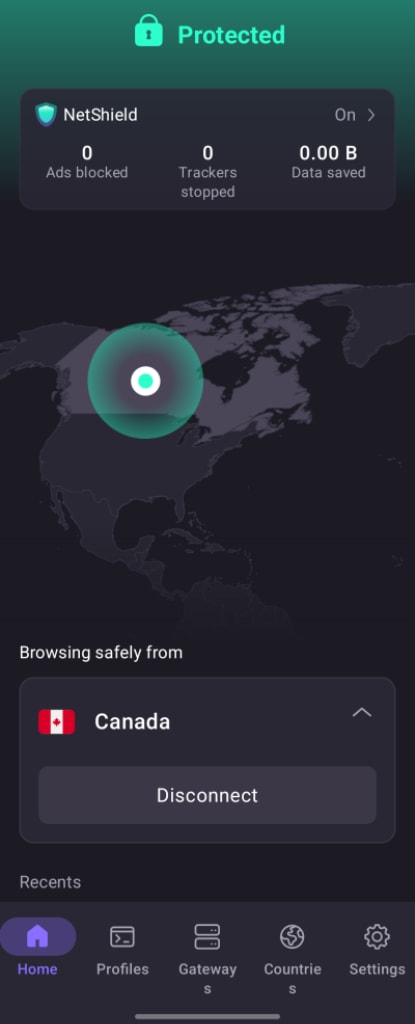
3. 下載 CBC News 或 CBC Gem 應用程式並登入(我們建議註冊一個 CBC 帳號)。請注意,您不需要登入即可收看 CBC News 的內容。現在您可以開始使用 Proton VPN 安全地收看您最喜愛的新聞項目、電視直播、電影和體育賽事。
如何在您的智慧電視上搭配 Proton VPN 收看 CBC News 和 CBC Gem
CBC News 和 CBC Gem 應用程式適用於 Android TV、Amazon Fire TV(“firestick”)和 Apple TV。
1. 下載適用於以下裝置的 Proton VPN:
2. 登入 Proton VPN 並連線至位於加拿大的任何伺服器。
3. 在您的 Android TV、Fire TV 或 Apple TV 裝置上安裝 CBC News 和 CBC Gem 應用程式並登入(我們建議註冊一個 CBC 帳號)。請注意,您不需要登入即可收看 CBC News 的內容。現在您可以開始使用 Proton VPN 安全地收看您最喜愛的新聞項目、電視直播、電影和體育賽事。
CBC News 和 CBC Gem 串流問題疑難排解
如果在按照上述步驟操作後,CBC News 或 CBC Gem 仍無法運作,請嘗試以下疑難排解選項:
- 重新啟動 Proton VPN 應用程式並建立新的 VPN 連線。
- 如果您是透過瀏覽器存取 CBC News 和 CBC Gem,請嘗試清除您的瀏覽器快取(新視窗)。
- 重新啟動您的裝置。
- 清除您的 DNS 快取 (Windows、Mac 或 Linux)。