


Acțiune necesară pentru conectarea la VPN
- Lectură
- 1 min
- Categorie
- Conexiune
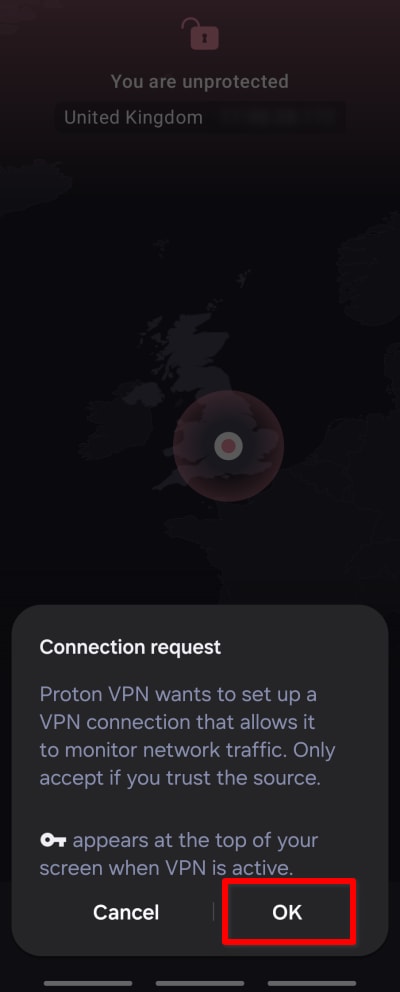
Pe Android, de obicei vi se va cere să confirmați solicitarea de conexiune VPN atunci când vă conectați pentru prima dată la un server Proton VPN.
Cu toate acestea, dacă aveți o altă aplicație VPN instalată pe dispozitivul dvs. Android, este posibil să vedeți în schimb următorul ecran. Acest lucru se datorează faptului că, pe Android, puteți rula o singură aplicație VPN cu VPN activat permanent. În acest articol, vă vom arăta cum să rezolvați această problemă.
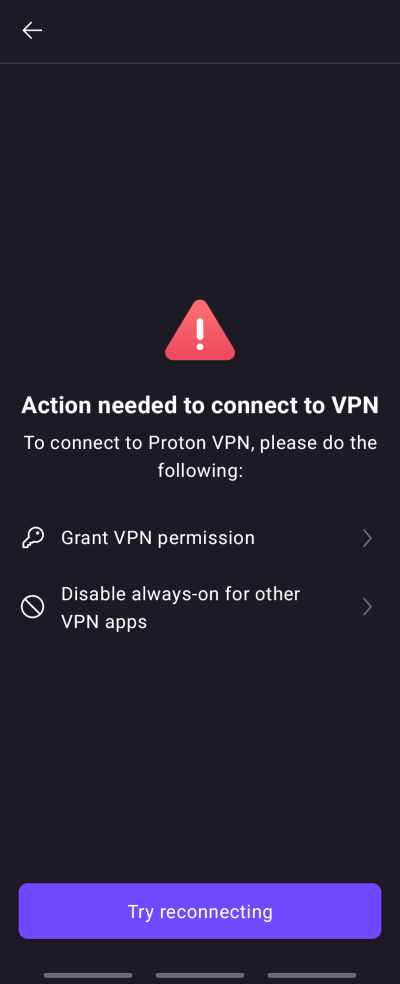
Rețineți că este posibil să vedeți acest ecran și dacă ați atins Anulare atunci când vi s-a cerut să confirmați solicitarea de conexiune. În acest caz, pur și simplu reveniți la ecranul principal al aplicației, atingeți din nou Conectare și atingeți OK la solicitarea de conexiune.
Cum se rezolvă un conflict de VPN activat permanent
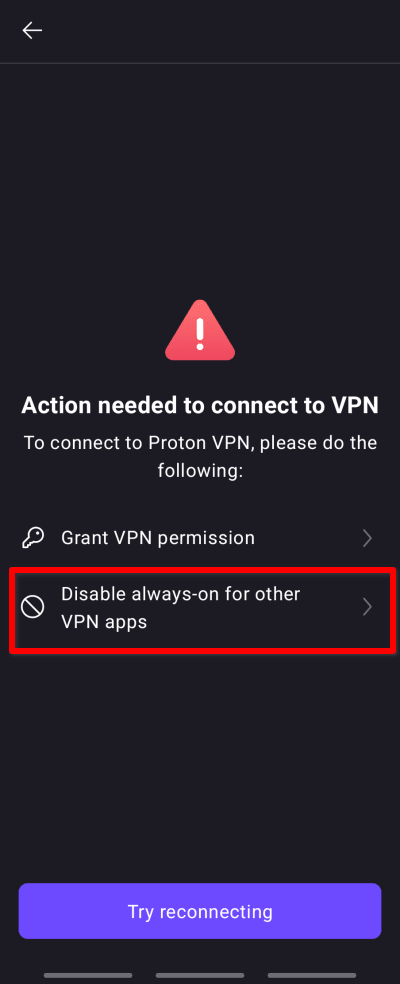
1. Atingeți Dezactivare VPN permanent pentru alte aplicații VPN.
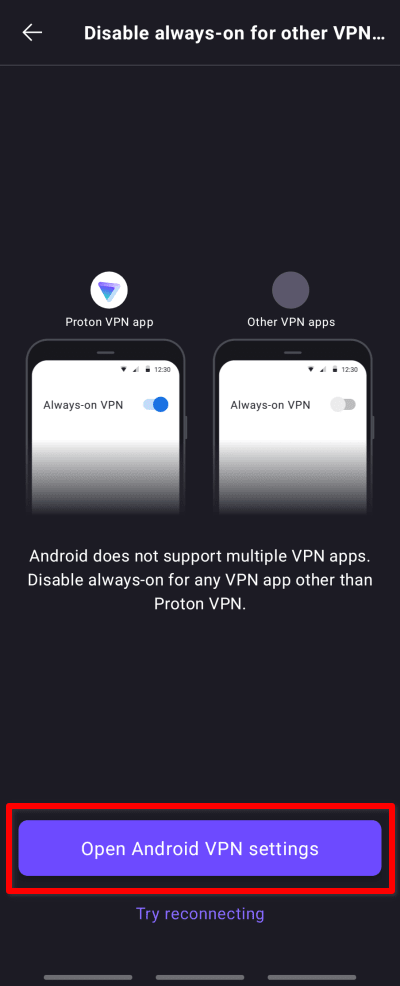
2. Atingeți Deschidere setări VPN.
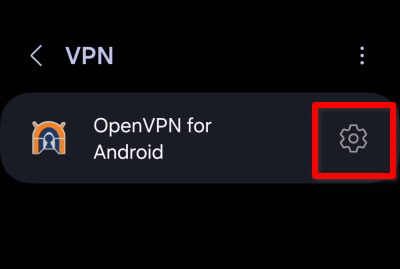
3. Atingeți ⚙ de lângă cealaltă aplicație VPN instalată pe dispozitivul dvs. Dacă aveți instalată mai mult de o altă aplicație VPN, ar putea fi necesar să atingeți pictograma de setări de lângă fiecare dintre ele pentru a afla care are VPN activat permanent.
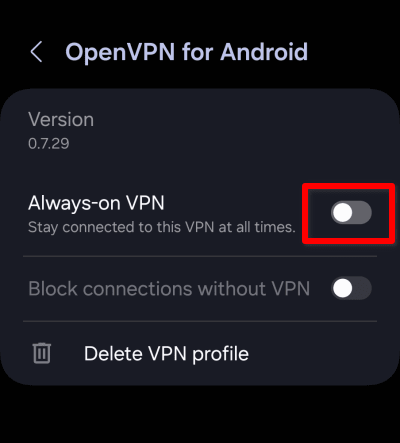
4. Treceți comutatorul VPN activat permanent în poziția oprit.
Acum puteți deschide aplicația Proton VPN, vă puteți conecta la un server și puteți confirma solicitarea de conexiune.