VPN-configuraties toestaan op uw iPhone of iPad
- Lezen
- 1 min
- Categorie
- iOS
De eerste keer dat u verbinding maakt met een Proton VPN-server via onze iOS- of iPadOS-app, krijgt u een systeemmelding te zien waarin om toestemming wordt gevraagd voor Proton VPN om VPN-configuraties aan uw apparaat toe te voegen. Om Proton VPN te gebruiken, moet u op de knop Toestaan tikken. U kunt Proton VPN pas gebruiken als dit is gebeurd.

Als u Niet toestaan selecteert, vragen we u telkens wanneer u verbinding probeert te maken met Proton VPN om VPN-configuraties toe te voegen.

Houd er rekening mee dat als uw iPhone of iPad op afstand wordt beheerd via mobile device management (MDM)-software, u mogelijk contact moet opnemen met uw beheerder om VPN-configuraties toe te staan.
Is dit veilig?
Ja. De systeemmelding waarschuwt dat alle activiteiten op deze iPhone/iPad gefilterd of gemonitord kunnen worden bij het gebruik van een VPN. Op technisch vlak klopt dit, aangezien dit is hoe VPN’s werken.
Meer informatie over hoe VPN’s werken
En helaas zijn er veel onbetrouwbare VPN-apps op de markt, dus het is verstandig dat Apple deze waarschuwing toont.
Proton VPN is echter afkomstig van het team achter Proton Mail(nieuw venster), ‘s werelds meest populaire end-to-end versleutelde e-maildienst. We worden vertrouwd door miljoenen activisten, journalisten en gewone mensen wereldwijd, en ons strikte beleid zonder logboeken wordt regelmatig gecontroleerd door beveiligingsprofessionals van derden.
Hoe u uw VPN-configuratie beheert
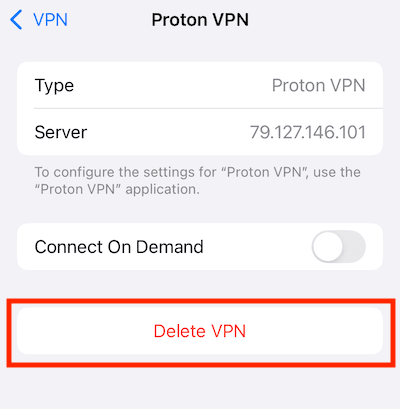
U kunt de toegestane VPN-configuraties op elk gewenst moment op uw apparaat bekijken. Open hiervoor de Instellingen-app → VPN. Om een configuratie te verwijderen, tikt u op ⓘ ernaast.
Tik op VPN verwijderen om de VPN-configuratie van uw apparaat te verwijderen.