


Proton VPNでHallmark+を視聴する方法
- 閲覧中
- 1 分
- カテゴリー
- ストリーミングガイド
Hallmark+は、Hallmarkオリジナルの映画、シリーズ、台本なしの表示番組への独占的なアクセスを提供する、サブスクリプション制のストリーミングサービスです。このサービスは、ホリデースペシャルやロマンチックなドラマなどの心温まるコンテンツに焦点を当てており、さらに「Holidazed」やレイシー・シャベール出演の「Celebrations」などの新しい機能も含めて提供しています。
料金を支払うサブスクリプションサービスであるHallmark+では、Hallmarkストアで毎月使える5ドルのクーポンやFreeのeカードなどの追加特典を提供しています。このガイドでは、以下のデバイスにおいてProton VPNを使ってHallmark+を視聴する方法をご紹介します。

Netflix、Disney+、およびAmazon Prime Videoを含める、その他の人気ストリーミングサービスの地理的制限を解除するためにも、Proton VPNをご利用いただけます。
弊社のストリーミングハブを利用して、対応しているすべてのサービスをご確認ください。
Proton VPN経由でストリーミングサービスを利用するには、Proton VPNの有料プランが必要です。すでにProton VPN Freeプランをお持ちの場合は、アカウントをアップグレードするためにログインし、お使いのアカウントダッシュボードからPlus(または他の有料プラン)を選択することができます。
Proton VPNのアカウントをお持ちでない場合は、PlusまたはUnlimitedプランにサインアップできます。
ブラウザからProton VPNでHallmark+を視聴する方法
1. まだインストールしていない場合は、お使いのデバイス用のProton VPNをダウンロードしてインストールする必要があります。
2. Proton VPNにログインし、米国の任意のPlusサーバーに接続します。

3. www.hallmarkplus.com(新しいウィンドウ)のHallmark+ウェブサイトにアクセスし、お客様のHallmark+アカウントでサインインします(まだアカウントをお持ちでない場合はサインアップしてください)。これで、Proton VPNを使用して、お気に入りのファミリー向け番組、心温まる作品、祝祭シーズンの表示番組や映画を安全かつセキュアに視聴できます。
モバイルデバイスでProton VPNを使ってHallmark+を視聴する方法
Hallmark+アプリは、Android(新しいウィンドウ)、iOSおよびiPadOS(新しいウィンドウ)でご利用いただけます。
1. まだインストールしていない場合は、お使いのデバイス用のProton VPNをダウンロードしてインストールする必要があります。
2. Proton VPNにログインし、米国の任意のサーバーに接続します。
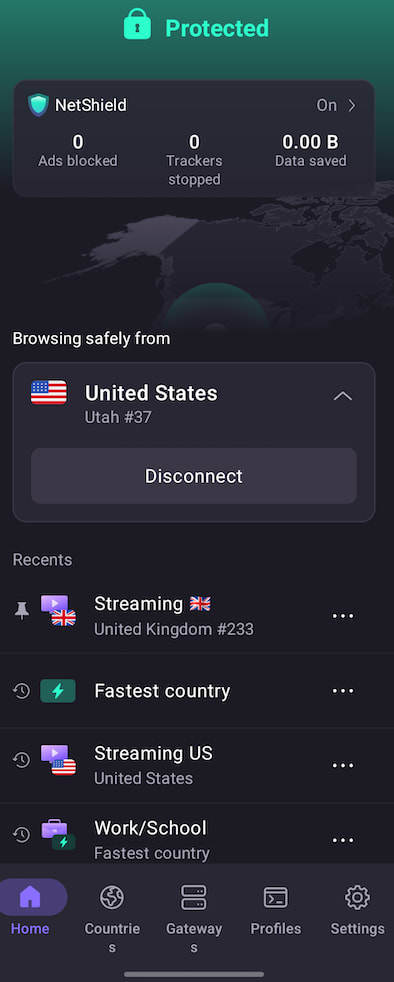
3. Hallmark+アプリをダウンロードし、お客様のHallmark+アカウントでサインインします(まだアカウントをお持ちでない場合はサインアップしてください)。これで、Proton VPNを使用して、お気に入りのファミリー向け番組、心温まる作品、祝祭シーズンの表示番組や映画を安全かつセキュアに視聴できます。
スマートTVでProton VPNを使ってHallmark+を視聴する方法
Hallmark+アプリは、Android TV、Amazon Fire TV(「firestick」)、およびApple TVでご利用いただけます。
1. 以下用のProton VPNをダウンロードします:
2. Proton VPNにログインし、米国の任意のサーバーに接続します。
3. Android TV、Fire TV、またはApple TVデバイスにHallmark+アプリをインストールし、お客様のHallmark+アカウントでサインインします(まだアカウントをお持ちでない場合はサインアップしてください)。これで、Proton VPNを使用して、お気に入りのファミリー向け番組、心温まる作品、祝祭シーズンの表示番組や映画を安全かつセキュアに視聴できます。
Hallmark+のストリーミングにおけるトラブルシューティング
上記の手順に従ってもHallmark+が動作しない場合は、以下のトラブルシューティングのオプションをお試しください。
- Proton VPNアプリを再起動し、新しいVPN接続を開始します。
- ブラウザからHallmark+にアクセスしている場合は、ブラウザキャッシュをクリア(新しいウィンドウ)してみてください。
- デバイスを再起動します。
- DNSキャッシュをクリアします(Windows、Mac、またはLinux)。
これらの方法で解決しない場合は、弊社のストリーミングトラブルシューティングガイドをご参照いただくか、サポートチームにお問い合わせください。