


Proton VPNでBritBoxを視聴する方法
- 閲覧中
- 1 分
- カテゴリー
- ストリーミングガイド
BritBoxは、英国のテレビコンテンツに特化したサブスクリプション制のストリーミングサービスです。英国最大の放送局であるBBCとITVの共同事業であり、名作から現代の作品まで、ドラマ、コメディ、ミステリー、ドキュメンタリーなど、幅広い英国の番組を提供しています。
コンテンツには、『Doctor Who』、『Fawlty Towers』、『Blackadder』などの名作英国テレビ番組に加え、『Vera』、『Line of Duty』、『Broadchurch』といった人気の現代シリーズが含まれています。有料のサブスクリプションサービスであるため、BritBoxには広告がありません。このガイドでは、以下のデバイスにおいてProton VPNでBritBoxを視聴する方法をご紹介します。

お客様はProton VPNを使用して、Netflix、Disney+、およびAmazon Prime Videoなど、他の人気ストリーミングサービスの地域制限を解除することもできます。
当社のストリーミングハブ(新しいウィンドウ)を利用して、サポートされているすべてのサービスをご確認ください。
Proton VPN経由でストリーミングサービスを利用するには、Proton VPNの有料プランが必要です。すでにProton VPN Freeプランをお持ちの場合は、アカウントをアップグレードするためにログインし、お使いのアカウントダッシュボードからPlus(または他の有料プラン)を選択することができます。
Proton VPNのアカウントをお持ちでない場合は、PlusまたはUnlimitedプランにサインアップできます。
ブラウザからProton VPNでBritBoxを視聴する方法
1. まだインストールしていない場合は、お使いのデバイス用のProton VPNをダウンロードしてインストールする必要があります。
2. Proton VPNにログインし、米国またはカナダにあるPlusサーバーに接続します。

3. www.britbox.com(新しいウィンドウ)のBritBoxウェブサイトにアクセスし、サインイン(まだ登録していない場合はサインアップ)します。これで、お客様はProton VPNを使用して安全かつセキュアに、お気に入りの不朽の名作や最新の英国ヒット作品を心ゆくまでお楽しみいただけます。
モバイルデバイスからProton VPNでBritBoxを視聴する方法
BritBoxアプリは、Android(新しいウィンドウ)、およびiOSおよびiPadOS(新しいウィンドウ)でご利用いただけます。
1. まだインストールしていない場合は、お使いのデバイス用のProton VPNをダウンロードしてインストールする必要があります。
2. Proton VPNにログインし、米国またはカナダにあるサーバーに接続します。
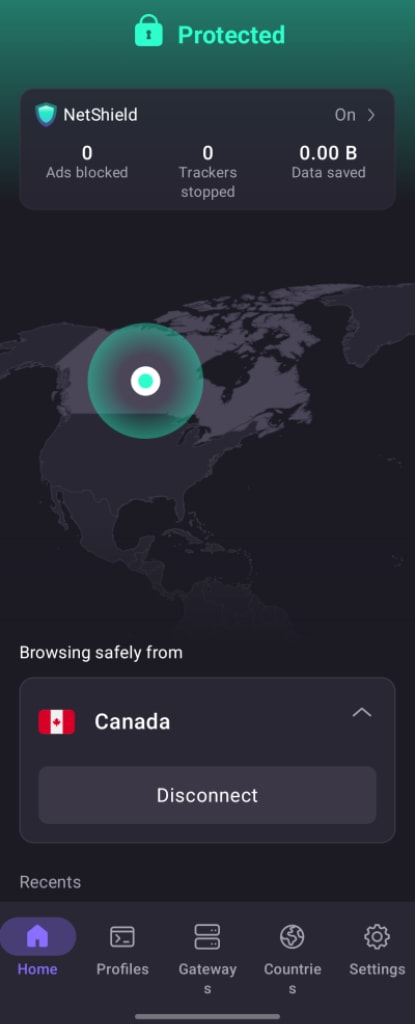
3. BritBoxアプリをダウンロードし、サインイン(まだ登録していない場合はサインアップ)します。これで、お客様はProton VPNを使用して安全かつセキュアに、お気に入りの不朽の名作や最新の英国ヒット作品を心ゆくまでお楽しみいただけます。
スマートTVからProton VPNでBritBoxを視聴する方法
BritBoxアプリは、Android TV、Amazon Fire TV(「Fire TV Stick」)、およびApple TVでご利用いただけます。
1. 以下用のProton VPNをダウンロードします:
2. Proton VPNにログインし、米国またはカナダにあるサーバーに接続します。
3. お使いのAndroid TV、Fire TV、またはApple TVデバイスにBritBoxアプリをインストールし、サインイン(まだ登録していない場合はサインアップ)します。これで、お客様はProton VPNを使用して安全かつセキュアに、お気に入りの不朽の名作や最新の英国ヒット作品を心ゆくまでお楽しみいただけます。
BritBoxのストリーミングに関する問題のトラブルシューティング
上記の手順を実行してもBritBoxが機能しない場合は、次のトラブルシューティングをお試しください。
- Proton VPNアプリを再起動し、新しいVPN接続を開始します。
- ブラウザからBritBoxにアクセスしている場合は、ブラウザのキャッシュをクリア(新しいウィンドウ)してみてください。
- デバイスを再起動します。
- DNSキャッシュをクリアします(Windows、Mac、またはLinux)。
これらの方法で解決しない場合は、弊社のストリーミングトラブルシューティングガイドをご参照いただくか、サポートチームにお問い合わせください。