


Comment regarder Acorn TV avec Proton VPN
- Lecture
- 3 minutes
- Catégorie
- Guides de streaming
Acorn TV est un service de streaming par abonnement spécialisé dans les séries télévisées britanniques et internationales, en particulier les drames policiers, les intrigues policières et les drames d’époque. Il propose une sélection rigoureuse de contenus provenant du Royaume-Uni, d’Australie, de Nouvelle-Zélande, d’Irlande et du Canada, avec des séries populaires telles que Midsomer Murders, Agatha Raisin et Manhunt.
Service strictement premium, il vous faudra un compte payant pour regarder du contenu sur Acorn TV (un essai gratuit de 7 jours est disponible). Dans ce guide, nous allons voir comment regarder Acorn TV avec Proton VPN sur :

Vous pouvez également utiliser Proton VPN pour débloquer d’autres services de streaming populaires, notamment Netflix, Disney+ et BritBox.
Utilisez notre plateforme de streaming(nouvelle fenêtre) pour trouver tous les services que nous prenons en charge.
Pour utiliser des services de streaming via Proton VPN, vous devez disposer d’un abonnement payant Proton VPN. Si vous avez déjà un abonnement Proton VPN Free, vous pouvez mettre à niveau votre compte en vous connectant et en sélectionnant Plus (ou un autre abonnement payant) depuis le tableau de bord de votre compte.
Si vous n’avez pas de compte Proton VPN, vous pouvez vous inscrire à un abonnement Plus ou Unlimited.
Comment regarder Acorn TV avec Proton VPN depuis votre navigateur
1. Si ce n’est pas déjà fait, vous devez télécharger et installer Proton VPN pour votre appareil.
- Proton VPN pour Windows
- Proton VPN pour macOS
- Proton VPN pour Linux
- Extension Proton VPN pour Chrome
- Extension Proton VPN pour Firefox
2. Connectez-vous à Proton VPN et connectez-vous à un serveur Plus aux États-Unis, ou à n’importe quel serveur au Canada, en Australie ou en Nouvelle-Zélande.

3. Rendez-vous sur le site internet d’Acorn TV à l’adresse acorn.tv(nouvelle fenêtre) et connectez-vous à votre compte Acorn TV (ou inscrivez-vous si ce n’est pas déjà fait). Vous pouvez désormais regarder vos séries et films britanniques, irlandais et du Commonwealth préférés en toute sécurité avec Proton VPN.
Comment regarder Acorn TV avec Proton VPN sur un appareil mobile
Les applications Acorn TV sont disponibles pour Android(nouvelle fenêtre), iOS et iPadOS(nouvelle fenêtre).
1. Si ce n’est pas déjà fait, vous devez télécharger et installer Proton VPN pour votre appareil.
2. Connectez-vous à Proton VPN et connectez-vous à un serveur Plus aux États-Unis, ou à n’importe quel serveur au Canada, en Australie ou en Nouvelle-Zélande.
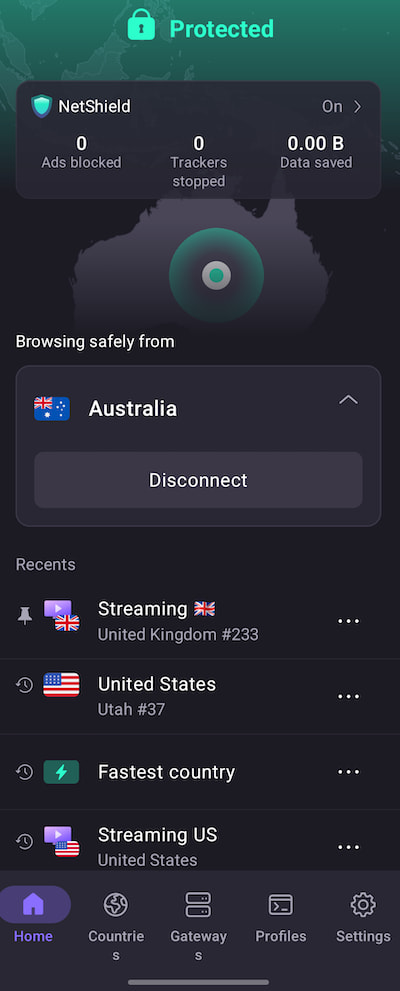
3. Téléchargez l’application Acorn TV et connectez-vous avec votre compte Acorn TV (ou inscrivez-vous si ce n’est pas déjà fait). Vous pouvez désormais regarder vos séries et films britanniques, irlandais et du Commonwealth préférés en toute sécurité avec Proton VPN.
Comment regarder Acorn TV avec Proton VPN sur votre smart TV
Les applications Acorn TV sont disponibles pour Android TV, Amazon Fire TV (« firestick ») et Apple TV.
1. Téléchargez Proton VPN pour :
2. Connectez-vous à Proton VPN et connectez-vous à un serveur Plus aux États-Unis, ou à n’importe quel serveur au Canada, en Australie ou en Nouvelle-Zélande.
3. Installez l’application Acorn TV sur votre appareil Android TV, Fire TV ou Apple TV et connectez-vous avec votre compte Acorn TV (ou inscrivez-vous si ce n’est pas déjà fait). Vous pouvez désormais regarder vos séries et films britanniques, irlandais et du Commonwealth préférés en toute sécurité avec Proton VPN.
Dépannage des problèmes de streaming sur Acorn TV
Si Acorn TV ne fonctionne pas après avoir suivi les étapes ci-dessus, essayez les options de dépannage suivantes :
- Redémarrez l’application Proton VPN et établissez une nouvelle connexion VPN.
- Si vous accédez à Acorn TV via votre navigateur, essayez de vider le cache de votre navigateur(nouvelle fenêtre).
- Redémarrez votre appareil.
- Videz votre cache DNS (Windows, Mac ou Linux).
Si aucune de ces options ne fonctionne, veuillez consulter notre guide de dépannage du streaming ou contacter notre équipe de support.