


So schaust du Acorn TV mit Proton VPN
- Lesen
- 3 Min.
- Kategorie
- Streaming-Anleitungen
Acorn TV ist ein abonnementbasierter Streaming-Dienst, der auf britische und internationale Fernsehserien spezialisiert ist, insbesondere auf Krimis, Mystery- und Historiendramen. Er bietet eine kuratierte Auswahl an Inhalten aus Großbritannien, Australien, Neuseeland, Irland und Kanada, darunter beliebte Serien wie Midsomer Murders, Agatha Raisin und Manhunt.
Als reiner Premium-Dienst benötigst du ein kostenpflichtiges Konto, um Inhalte auf Acorn TV anzusehen (eine kostenlose 7-Tage-Testversion ist verfügbar). In dieser Anleitung zeigen wir dir, wie du Acorn TV mit Proton VPN auf folgenden Geräten schauen kannst:

Du kannst Proton VPN auch verwenden, um andere beliebte Streaming-Dienste freizuschalten, darunter Netflix, Disney+ und BritBox.
Nutze unser Streaming-Portal(neues Fenster), um alle von uns unterstützten Dienste zu finden.
Um Streaming-Dienste über Proton VPN zu nutzen, benötigst du ein kostenpflichtiges Proton VPN-Abonnement. Wenn du bereits einen Proton VPN Free-Tarif hast, kannst du dein Konto upgraden, indem du dich anmeldest und in deinem Konto-Dashboard Plus (oder ein anderes kostenpflichtiges Abonnement) auswählst.
Wenn du noch kein Proton VPN-Konto hast, kannst du dich für ein Plus- oder Unlimited-Abonnement registrieren.
So schaust du Acorn TV mit Proton VPN über deinen Browser
1. Falls du dies noch nicht getan hast, musst du Proton VPN für dein Gerät herunterladen und installieren.
- Proton VPN für Windows
- Proton VPN für macOS
- Proton VPN für Linux
- Proton VPN Chrome-Erweiterung
- Proton VPN Firefox-Erweiterung
2. Melde dich bei Proton VPN an und verbinde dich mit einem beliebigen Plus-Server in den USA oder einem beliebigen Server in Kanada, Australien oder Neuseeland.

3. Besuche die Acorn-TV-Website unter acorn.tv(neues Fenster) und melde dich mit deinem Acorn-TV-Konto an (oder registriere dich für eines, falls du das noch nicht getan hast). Jetzt kannst du deine Lieblingssendungen und -filme aus Großbritannien, Irland und dem Commonwealth sicher mit Proton VPN anschauen.
So schaust du Acorn TV mit Proton VPN auf einem Mobilgerät
Acorn-TV-Apps sind für Android(neues Fenster) sowie iOS und iPadOS(neues Fenster) verfügbar.
1. Falls du dies noch nicht getan hast, musst du Proton VPN für dein Gerät herunterladen und installieren.
2. Melde dich bei Proton VPN an und verbinde dich mit einem beliebigen Plus-Server in den USA oder einem beliebigen Server in Kanada, Australien oder Neuseeland.
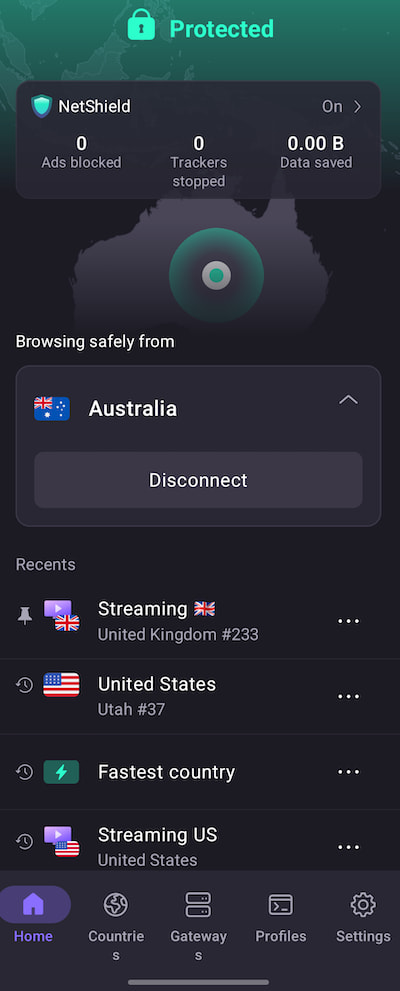
3. Lade die Acorn-TV-App herunter und melde dich mit deinem Acorn-TV-Konto an (oder registriere dich für eines, falls du das noch nicht getan hast). Jetzt kannst du deine Lieblingssendungen und -filme aus Großbritannien, Irland und dem Commonwealth sicher mit Proton VPN anschauen.
So schaust du Acorn TV mit Proton VPN auf deinem Smart-TV
Acorn-TV-Apps sind für Android TV, Amazon Fire TV („firestick“) und Apple TV verfügbar.
1. Lade Proton VPN herunter für:
2. Melde dich bei Proton VPN an und verbinde dich mit einem beliebigen Plus-Server in den USA oder einem beliebigen Server in Kanada, Australien oder Neuseeland.
3. Installiere die Acorn-TV-App auf deinem Android-TV-, Fire-TV- oder Apple-TV-Gerät und melde dich mit deinem Acorn-TV-Konto an (oder registriere dich für eines, falls du das noch nicht getan hast). Jetzt kannst du deine Lieblingssendungen und -filme aus Großbritannien, Irland und dem Commonwealth sicher mit Proton VPN anschauen.
Fehlerbehebung bei Streaming-Problemen mit Acorn TV
Wenn Acorn TV nach Durchführung der oben genannten Schritte nicht funktioniert, versuche es mit den folgenden Optionen zur Fehlerbehebung:
- Starte die Proton VPN-App neu und stelle eine neue VPN-Verbindung her.
- Wenn du über deinen Browser auf Acorn TV zugreifst, versuche, deinen Browser-Cache zu leeren(neues Fenster).
- Starte dein Gerät neu.
- Leere deinen DNS-Cache (Windows, Mac oder Linux).
Wenn keine dieser Optionen funktioniert, lies bitte unsere Anleitung zur Fehlerbehebung beim Streaming oder kontaktiere unser Support-Team.