


Wie du Apple TV+ mit Proton VPN streamst
- Lesen
- 5 Min.
- Kategorie
- Streaming-Anleitungen
Apple TV+ ist eine digitale Unterhaltungsplattform, die Filme, Serien und exklusive Sport-Events bietet. Abgesehen davon, dass es sich im Besitz von Apple Inc. befindet, ist es dafür bekannt, eigene Inhalte zu erstellen und jeden Monat neue Filme und Serien zu zeigen. Zu den Highlights gehören Prehistoric Planet, See, Foundation, Silo und viele mehr.
Weil die Namen so ähnlich sind, lohnt es sich, den Unterschied zwischen Apple TV und Apple TV+ zu klären:
- Apple TV ist der Name der App, mit der du Serien und Filme streamen kannst, die du bei iTunes kaufst, Videos, die du auf Abruf über Apple TV-Kanäle erworben hast, sowie Original-Inhalte von Apple von Apple TV+. Du kannst Apple TV nutzen, ohne Apple TV+ zu abonniert zu haben.
- Apple TV+ ist der Name des Streaming-Dienstes von Apple, auf dem Original-Inhalte von Apple zu finden sind. Du kannst über die Apple-Website oder die Apple TV-App darauf zugreifen.
Apple TV+ ist weltweit in über 100 Ländern verfügbar, aber der Katalog der an den einzelnen Standorten verfügbaren Titel hängt von regionalen Lizenzbeschränkungen ab.
In diesem Artikel wird erklärt, wie du Proton VPN nutzen kannst, um Apple TV+ zu schauen:

Du kannst Proton VPN auch nutzen, um andere beliebte Streaming-Dienste freizuschalten, darunter Netflix, Disney+ und Amazon Prime Video.
In unserem Streaming-Leitfaden sind alle von uns unterstützten Streaming-Dienste aufgeführt.
So streamst du Apple TV+ mit Proton VPN über deinen Browser
Es gibt keine offizielle Apple TV-App für normale Android-Geräte (wie Smartphones und Tablets), aber du kannst dich anmelden und Apple TV+-Inhalte mit den Firefox- und Chrome-Browsern für Android ansehen.
1. Falls du dies noch nicht getan hast, musst du Proton VPN für dein Gerät herunterladen und installieren.
2. Um Streaming-Dienste über Proton VPN zu nutzen, benötigst du ein kostenpflichtiges Proton VPN-Abonnement. Wenn du ein kostenloses Abonnement hast, upgrade dein Konto, indem du dich anmeldest und das gewünschte Abonnement auf der Abonnement-Seite deines Kontos auswählst.
Wenn du noch kein Proton VPN-Konto hast, kannst du dich hier für ein Plus- oder Unlimited-Abonnement registrieren.
3. Melde dich bei Proton VPN an und verbinde dich mit einem beliebigen Plus-Server in dem Land, auf dessen Version von Apple TV+ du zugreifen möchtest.
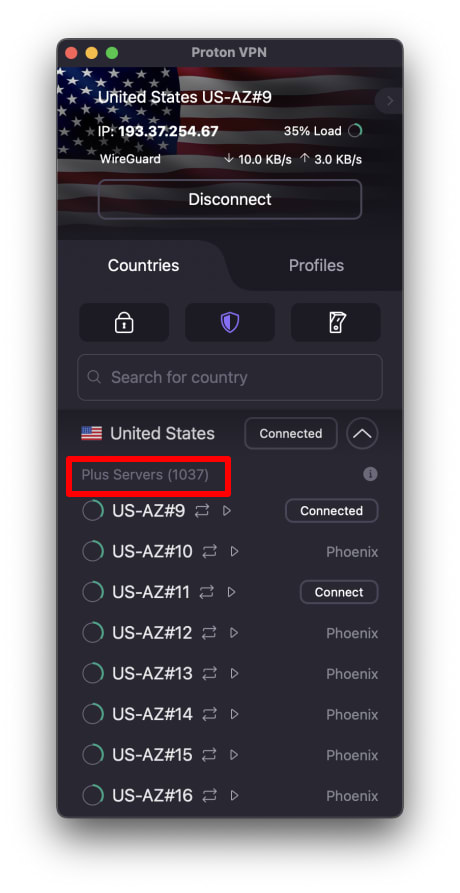
4. Besuche die Apple TV+-Website unter tv.apple.com(neues Fenster) und melde dich mit deiner Apple-ID an. Du kannst dich dann für ein Apple TV+-Abonnement registrieren, falls du noch keines hast.
Wähle jetzt eine tolle Serie oder einen Film aus, um sie sicher mit Proton VPN anzuschauen!
So streamst du Apple TV+ mit Proton VPN auf dem iPad und iPhone
Wie oben erwähnt, musst du Apple TV+ auf einem normalen Android-Gerät über einen Browser streamen. Aber natürlich bietet Apple Apple TV-Apps für seine eigenen iOS- und iPadOS-Plattformen an.
1. Falls du es noch nicht getan hast, musst du Proton VPN für iOS und iPadOS herunterladen und installieren.
2. Um Streaming-Dienste über Proton VPN zu nutzen, benötigst du ein kostenpflichtiges Proton VPN-Abonnement. Wenn du bereits ein kostenloses Abonnement hast, upgrade dein Konto, indem du dich anmeldest und das gewünschte Abonnement auf der Abonnement-Seite deines Kontos auswählst.
Wenn du noch kein Proton VPN-Konto hast, kannst du dich hier für ein Plus- oder Unlimited-Abonnement registrieren.
3. Melde dich bei Proton VPN an und verbinde dich mit einem beliebigen Plus-Server in dem Land, auf dessen Version von Apple TV+ du zugreifen möchtest.
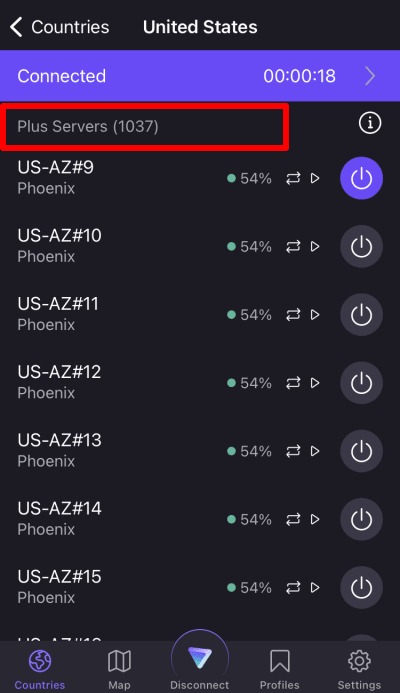
4. Lade die Apple TV-App herunter(neues Fenster) und melde dich mit deiner Apple-ID an. Du kannst dich dann für ein Apple TV+-Abonnement registrieren, falls du noch keines hast.
Wähle jetzt eine tolle Serie oder einen Film aus, um sie sicher mit Proton VPN anzuschauen!
So streamst du Apple TV+ mit Proton VPN auf Android TV
Obwohl es keine Apple TV-App für normale Android-Geräte (wie dein Smartphone oder Tablet) gibt, gibt es eine Apple TV-App für Android TV, Google TV und Amazon Fire TV („Firestick“).
1. Um Apple TV+ mit Proton VPN auf deinem Android TV zu streamen, musst du zuerst die Android TV Proton VPN-App herunterladen(neues Fenster). Die Schritte zur Einrichtung von Android TV und zum Herstellen einer Verbindung mit dem richtigen Server findest du in unserer Android TV-Support-Anleitung.
2. Um Streaming-Dienste über Proton VPN zu nutzen, benötigst du ein kostenpflichtiges Proton VPN-Abonnement. Wenn du bereits ein kostenloses Abonnement hast, upgrade dein Konto, indem du dich anmeldest und das gewünschte Abonnement auf der Abonnement-Seite deines Kontos auswählst.
Wenn du noch kein Proton VPN-Konto hast, kannst du dich hier für ein Plus- oder Unlimited-Abonnement registrieren.
3. Installiere die Apple TV-App auf deinem Android TV-Gerät und melde dich mit deiner Apple-ID an. Android TV unterstützt keine Käufe innerhalb der Apple TV-App. Wenn du also noch kein Apple TV+-Abonnement hast, musst du dieses auf einem anderen Gerät erwerben.
4. Melde dich bei Proton VPN an und verbinde dich mit einem beliebigen Plus-Server in dem Land, auf dessen Version von Apple TV+ du zugreifen möchtest.
Wähle jetzt eine tolle Serie oder einen Film aus, um sie sicher mit Proton VPN anzuschauen!
Fehlerbehebung bei Problemen mit dem Streaming von Apple TV+
Wenn Apple TV+ nach Durchführung der oben genannten Schritte nicht funktioniert, versuche die folgenden Optionen zur Fehlerbehebung.
- Starte die Proton VPN-App neu und stelle eine neue VPN-Verbindung her.
- Wenn du über deinen Browser auf Apple TV+ zugreifst, versuche, deinen Browser-Cache zu leeren(neues Fenster).
- Starte dein Gerät neu.
- Leere deinen DNS-Cache (Windows, Mac oder Linux).
Wenn keine dieser Optionen funktioniert, lies bitte unsere Anleitung zur Streaming-Fehlerbehebung oder kontaktiere unser Support-Team.