


Streame deine Favoriten mit einem Android TV-VPN
Proton VPN für Android TV verschlüsselt deine Verbindung und bringt schnelles, sicheres Streaming auf deine Google TV- und Android TV-Geräte.
Halte deine Streaming- und Online-Aktivitäten mit einem No-Logs-VPN privat
Direkt aus dem Google Play Store installieren, kein Sideloading erforderlich
Risikofreie 30-Tage-Geld-zurück-Garantie
Teste es risikofrei. Jederzeit kündbar.
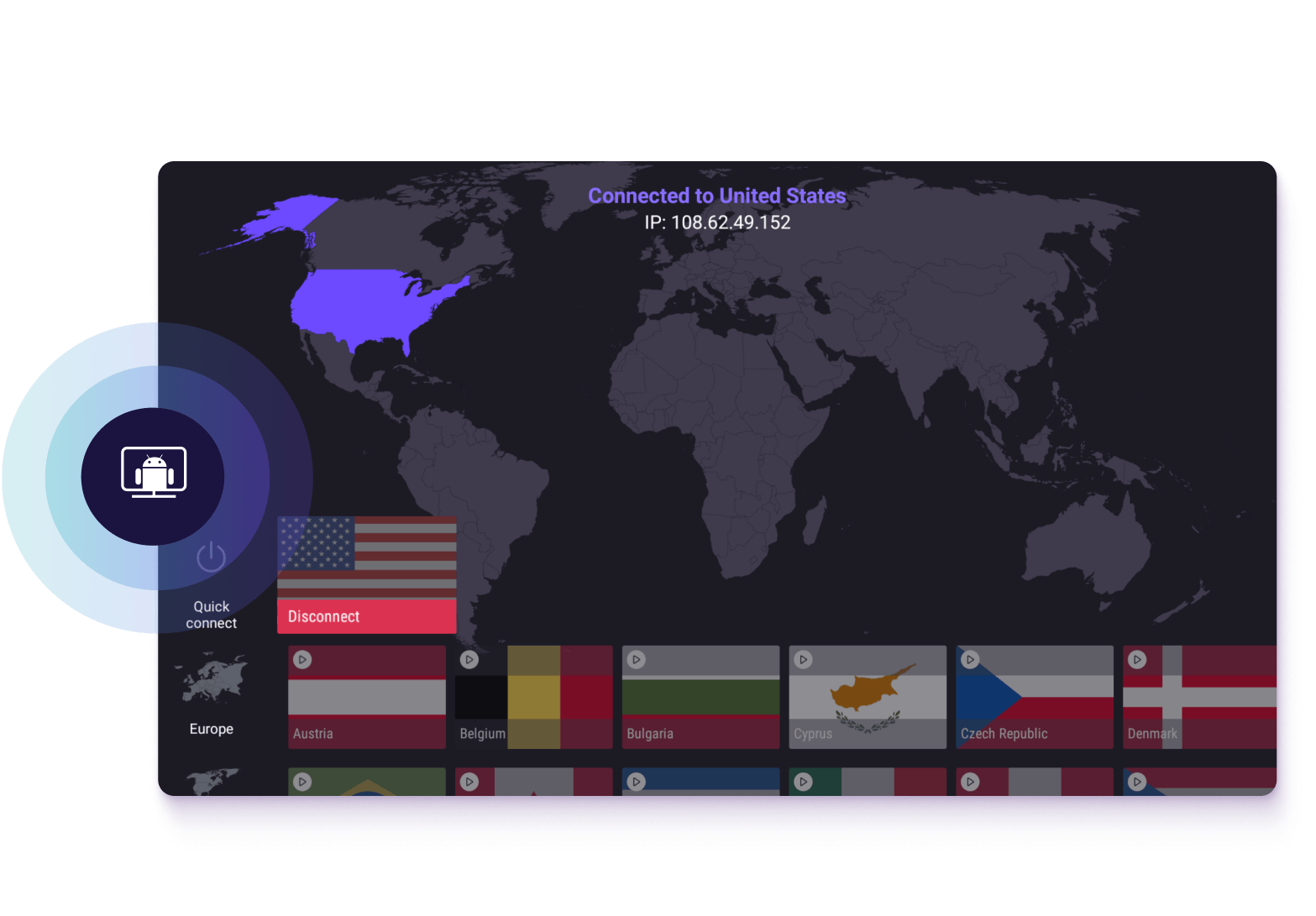
Warum Proton VPN für Android TV nutzen
Dein Android TV teilt sich dasselbe Netzwerk wie deine anderen Geräte, und die Dienste, die du damit ansiehst, sind für deinen Internetdienstanbieter (ISP) genauso sichtbar. Proton VPN schützt ihn genauso wie dein Smartphone oder deinen Laptop und hält deine Android TV-Aktivitäten privat.

Behalte deine Streaming-Gewohnheiten für dich
Einige ISPs nutzen Browser- und Streaming-Daten, um ein Profil deines Haushalts zu erstellen, das an Werbetreibende oder Datenhändler verkauft werden kann. Proton VPN verschlüsselt deine Verbindung, sodass das, was du ansiehst, zwischen dir und deinem Fernseher bleibt.
Streame mit ultraschnellen VPN-Geschwindigkeiten
Unser VPN Accelerator steigert deine VPN-Verbindungsgeschwindigkeiten um bis zu 400 %, sodass ein Haus voller Streams, Anrufe und Spiele dich nicht ausbremst.
Genieße jederzeit reibungslose Streams
Wenn dein ISP deine Streaming-Verbindung drosselt, nutzt Proton VPN Verschlüsselung, um deine Aktivitäten zu verbergen, sodass du nicht von dieser Art inhaltsbasierter Drosselung betroffen bist.
Werbung einschränken und Malware blockieren
NetShield blockiert Werbung, Tracker und bösartige Websites auf Netzwerkebene, sodass deine Android TV-Apps schneller laden und weniger deiner Sehgewohnheiten an Tracker weitergegeben werden.
30-Tage-Geld-zurück-Garantie
Teste Proton VPN für Android TV risikofrei. Wenn du innerhalb von 30 Tagen nicht zufrieden bist, erstatten wir deine Zahlung vollständig zurück.

So wählst du ein Android TV-VPN aus
Schnelle und stabile Verbindungen
Wähle ein VPN, das den Verbindungs-Overhead minimiert. Proton VPN verwendet WireGuard, ein fortschrittliches, schlankes VPN-Protokoll, das schnelle, stabile Verbindungen bietet.
Native App-Unterstützung
Das Sideloading von APKs oder das Routing über ein Smartphone ist ein Workaround, keine Lösung. Wähle ein VPN mit einer speziellen Android TV-App, die du installieren kannst.
Abdeckung für deine anderen Geräte
In den meisten Haushalten sind mehrere Geräte gleichzeitig verbunden. Stelle sicher, dass dein VPN mehrere gleichzeitige Verbindungen unterstützt – Proton VPN erlaubt bis zu 10.
Eine geprüfte No-Logs-Richtlinie
Jedes VPN kann behaupten, deine Aktivitäten nicht zu protokollieren. Die strikte No-Logs-Richtlinie von Proton VPN ist kein Marketing-Gag – sie wurde unabhängig geprüft.
So installierst du Proton VPN auf deinem Android TV
Wähle ein Abonnement
Wähle eine kostenpflichtige Proton VPN-Option aus.
Installiere die Proton VPN-App
Lade Proton VPN aus dem Google Play Store auf deinen Android TV herunter.
Verbinden und streamen
Melde dich an, verbinde dich mit einem Server und starte das Streaming.
Proton VPN für Android TV herunterladen
Erstelle ein Proton VPN-Konto, um sicher und privat auf deinem Android TV und auf jedem anderen Gerät in deinem Zuhause zu streamen.
Kostenlose Testversion verfügbar. Jederzeit innerhalb des 30-Tage-Zeitraums kündbar.
Häufig gestellte Fragen
- Funktioniert Proton VPN auf meinem Android TV-Gerät?
- Wie melde ich mich auf meinem Android TV-Gerät bei Proton VPN an?
- Gibt es ein kostenloses VPN für Android TV?
- Wie funktioniert ein VPN mit Android TV?
- Wie behebe ich Probleme mit Proton VPN auf Android TV?
- Wo gebe ich meinen 8-stelligen Anmeldecode ein?
- Auf welchen Geräten kann ich Proton VPN herunterladen?
- Ist es illegal, ein VPN für Streaming zu verwenden?
- Was kann ich mit Proton VPN sonst noch streamen?