Pi-hole es un bloqueador de anuncios de código abierto y gratuito diseñado para redes domésticas. Originalmente diseñado para Raspberry Pi, ahora se ejecuta en la mayoría de los sistemas Linux basados en Debian. Al igual que la función NetShield Ad-blocker de Proton VPN, Pi-hole bloquea los anuncios impidiendo las solicitudes de DNS a dominios conocidos por servir anuncios.
Cuando la gente habla de un «Pi-hole», normalmente se refieren a un dispositivo dedicado a ejecutar el software Pi-hole (ventana nueva)y filtrar el tráfico DNS para los otros dispositivos en tu red. Las Raspberry Pis son ideales para este trabajo gracias a su bajo precio y bajo consumo de energía, lo que hace que sea rentable dejarlas funcionando en todo momento.
Ten en cuenta que usar un Pi-hole no es compatible con Proton VPN. Sin embargo, puedes instalar Proton VPN en tu enrutador y bloquear anuncios, rastreadores y malware activando NetShield Ad-blocker.
Cómo crear tu propio Pi-hole
Esta guía asume que estás ejecutando un sistema basado en Debian en un dispositivo adecuado (como Raspberry Pi OS(ventana nueva) en una Raspberry Pi). El software Pi-hole es muy ligero y funcionará felizmente en hardware de gama muy baja (incluyendo Raspberry Pi Zeros).
Hay dos formas de configurar un Pi-hole:
- Instalar el software Pi-hole directamente en tu dispositivo
- Ejecutar Pi-hole dentro de un contenedor Docker(ventana nueva)
Para esta guía sencilla, te mostraremos cómo instalar Pi-hole directamente en tu dispositivo. Esto es fácil, gracias a un script simple.
Antes de empezar, es una buena idea asegurarte de que tu sistema y tus paquetes estén actualizados con el siguiente comando:
sudo apt-get update && sudo apt-get upgrade -y
También necesitarás curl(ventana nueva) instalado en tu sistema (está preinstalado en muchas distribuciones Linux, incluido Raspberry OS). Si no lo tienes en tu sistema, puedes instalarlo con el siguiente comando:
sudo apt install curl -y
Ahora:
1. En tu terminal (en el ejemplo a continuación, la aplicación Terminal en Raspberry OS), ejecuta:
curl -sSL https://install.pi-hole.net | sudo bash
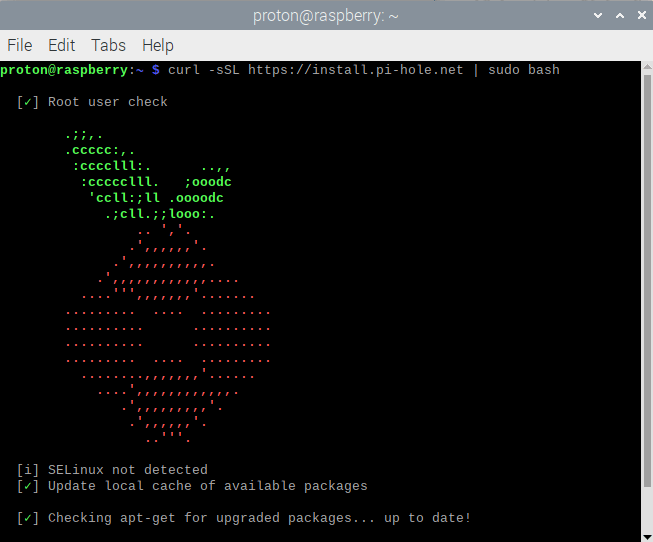
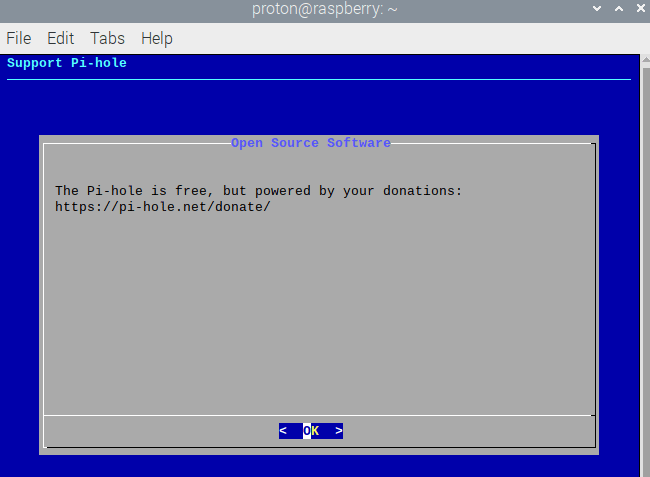
2. Haz clic en OK.
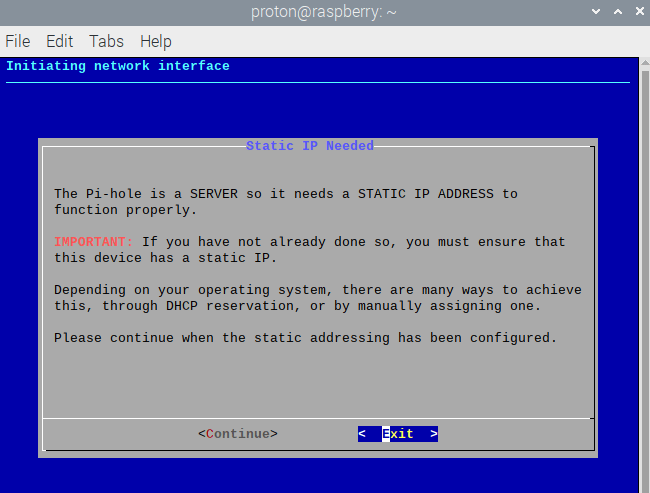
3. Tu dispositivo Pi-hole necesitará una dirección IP estática para funcionar correctamente. Aquí tienes instrucciones para configurar una IP estática en Raspberry OS(ventana nueva). Haz clic en Continue.
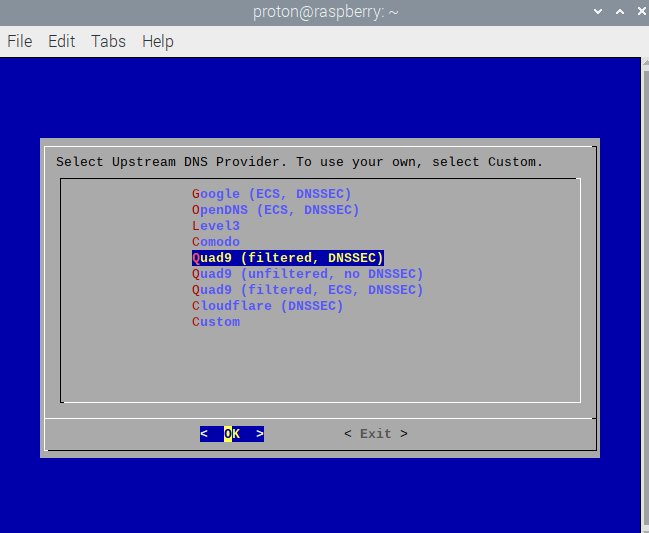
4. Selecciona un proveedor de DNS para resolver tus consultas de DNS después de que Pi-hole haya filtrado los dominios de anuncios. Haz clic en OK para continuar.
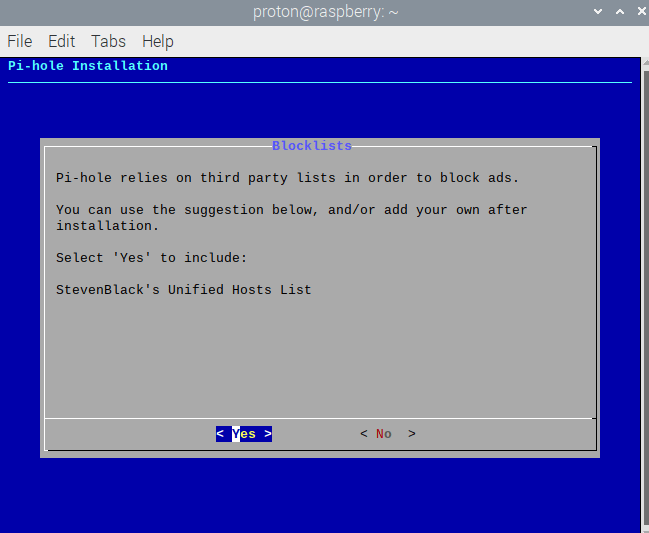
5. A menos que prefieras encarecidamente usar otra lista de bloqueo de terceras partes, recomendamos usar la lista sugerida de Pi-hole. Haz clic en Yes para continuar. Siempre puedes editarla o añadir más listas de bloqueo más tarde.
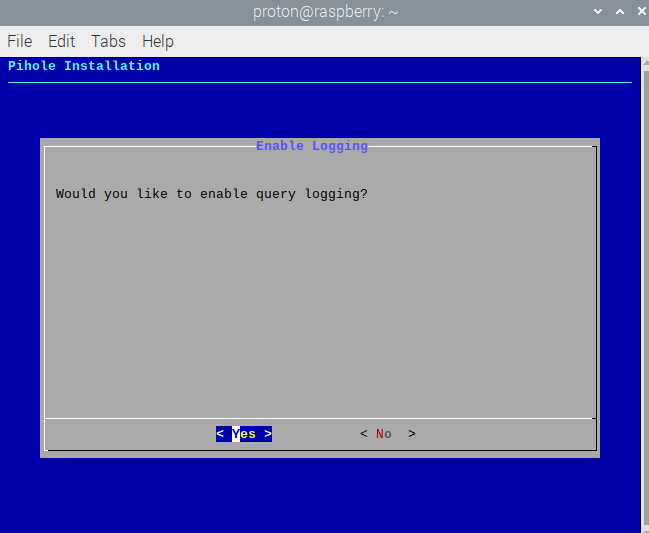
6. Decide si quieres registrar las consultas de DNS realizadas a través de tu Pi-hole.
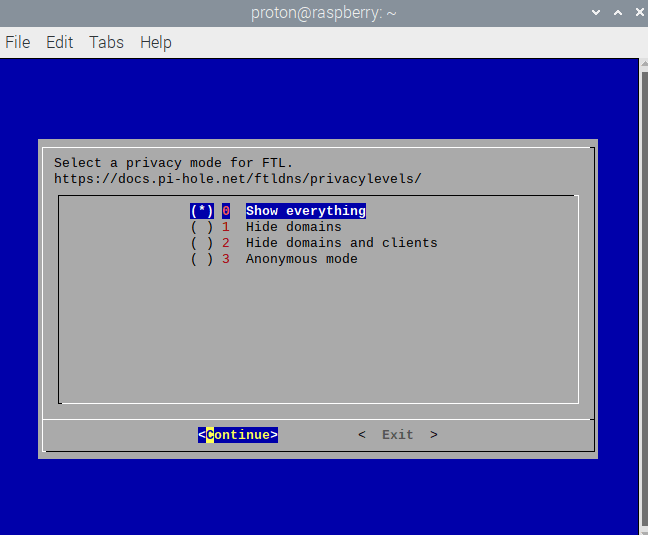
7. Si hiciste clic en Yes en el paso anterior, selecciona un nivel de privacidad(ventana nueva) para tus registros. Estos detalles solo estarán disponibles para las personas con acceso a tu consola de administrador de Pi-hole. Haz clic en Continue cuando estés listo.
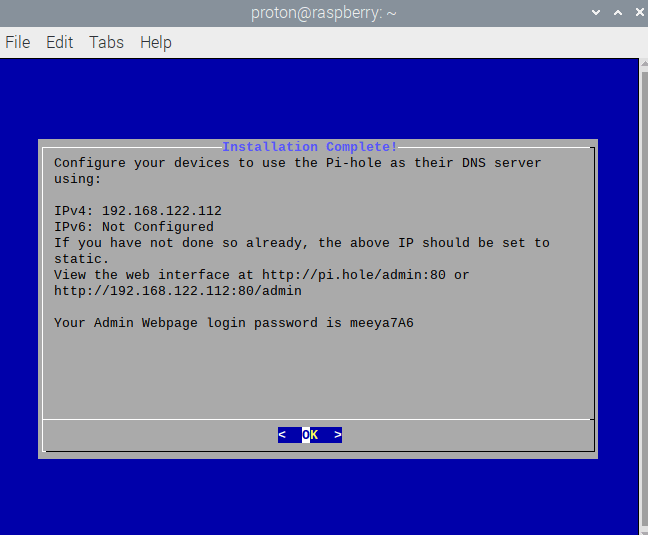
8. ¡Tu Pi-hole ya está configurado y funcionando! Toma nota de las direcciones IP. Las necesitarás para configurar los ajustes de DNS de cualquier dispositivo con el que desees usar el Pi-hole. Asegúrate también de guardar la URL y la contraseña necesarias para acceder a la página web de administrador.
Cómo administrar tu Pi-hole
1. En cualquier dispositivo conectado a la misma red local que el Pi-hole, abre una ventana del navegador e ingresa pi.hole/admin:80(ventana nueva) o la dirección IP indicada anteriormente en la barra de URL. Ingresa tu contraseña de Pi-hole (ver también arriba).
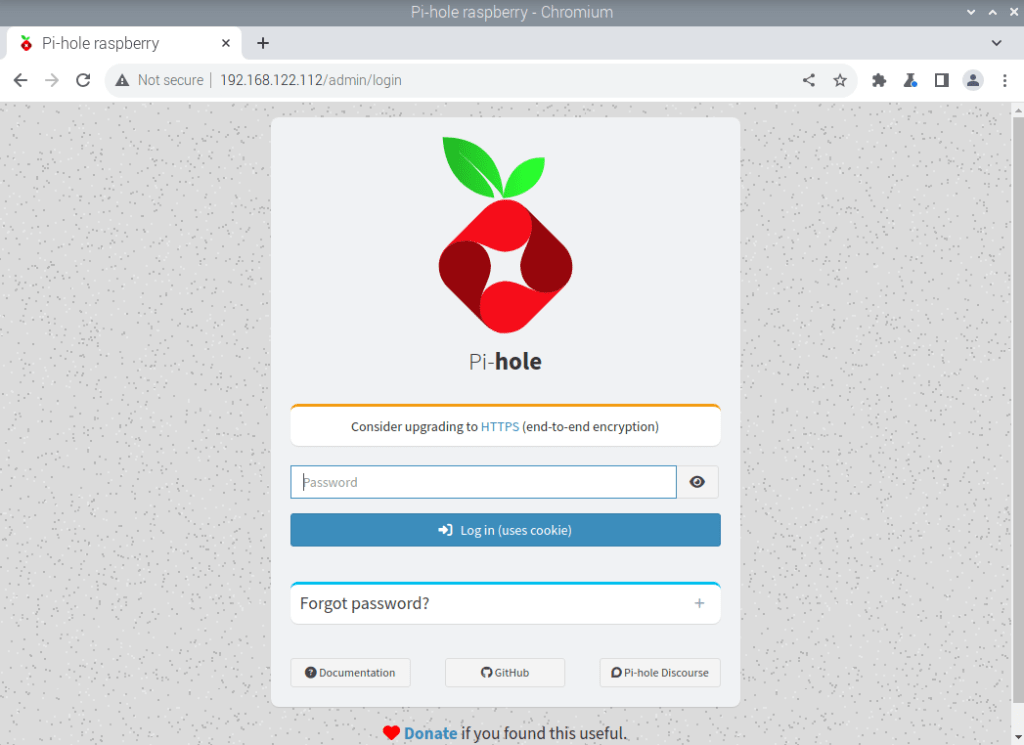
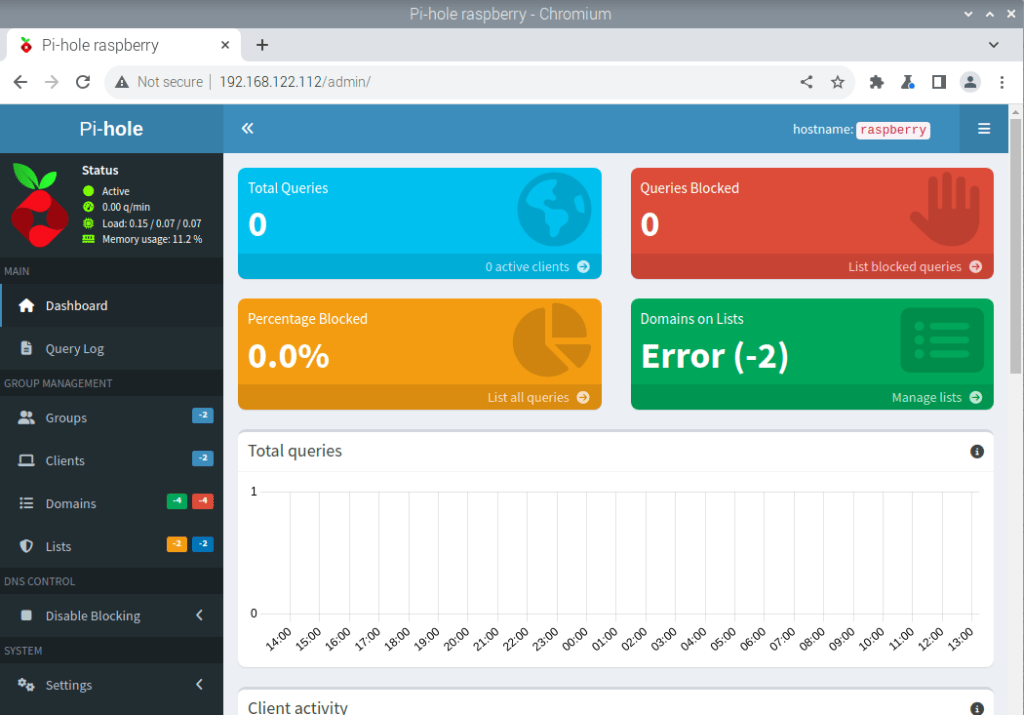
2. Ahora puedes explorar las funciones de Pi-hole, monitorizar qué consultas de DNS bloquea y configurar ajustes avanzados usando la interfaz web.
Cómo usar tu Pi-hole
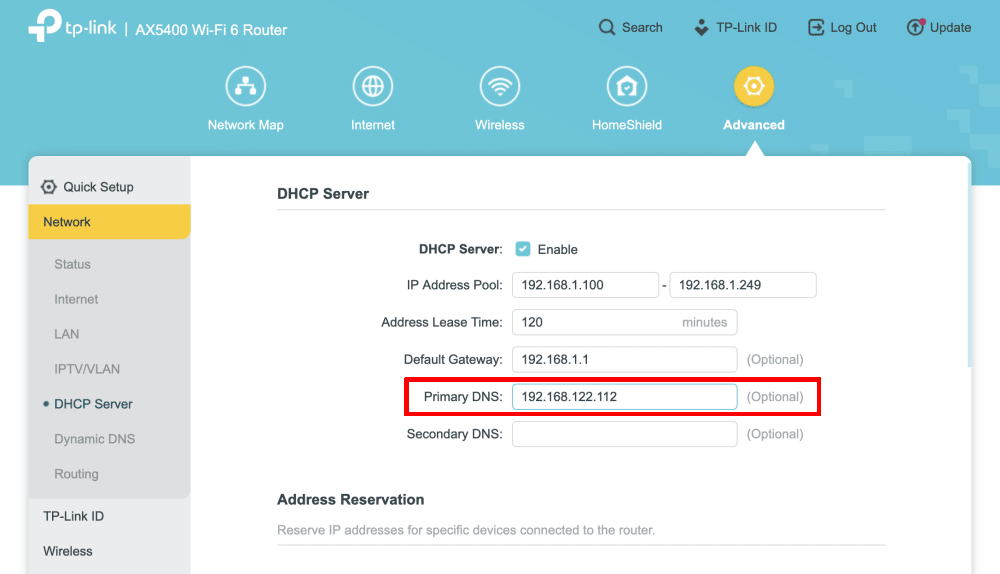
Puedes configurar los ajustes de DNS de cada dispositivo en tu red local para filtrar sus consultas de DNS a través de tu Pi-hole. Sin embargo, una solución más simple es cambiar los ajustes de DNS de tu enrutador para que todos los dispositivos que se conecten al enrutador usen el Pi-hole.
Reflexiones finales
Un Pi-hole es más que un simple bloqueador de anuncios: es una poderosa herramienta para toda la red que te da un mayor control sobre lo que entra en tu espacio digital. Filtra el tráfico a nivel de DNS, deteniendo el contenido no deseado antes de que llegue a tus dispositivos.
Sin embargo, un Pi-hole no proporciona privacidad. No oculta tu dirección IP real de los sitios web que visitas, y los proveedores de DNS de terceras partes pueden rastrear tu historial de navegación como puede hacerlo tu proveedor de servicios de internet (es posible ejecutar tu propio servidor DNS, pero eso es llevar las cosas al siguiente nivel).
Si quieres bloquear anuncios y proteger tu privacidad, un servicio VPN de confianza y sin registros como Proton VPN es una solución mucho mejor. Y como se señaló anteriormente, nuestra función NetShield (que también funciona en enrutadores) ofrece protecciones similares