


Tindakan diperlukan untuk dapat terhubung ke VPN
- Membaca
- 1 mnt
- Kategori
- Koneksi
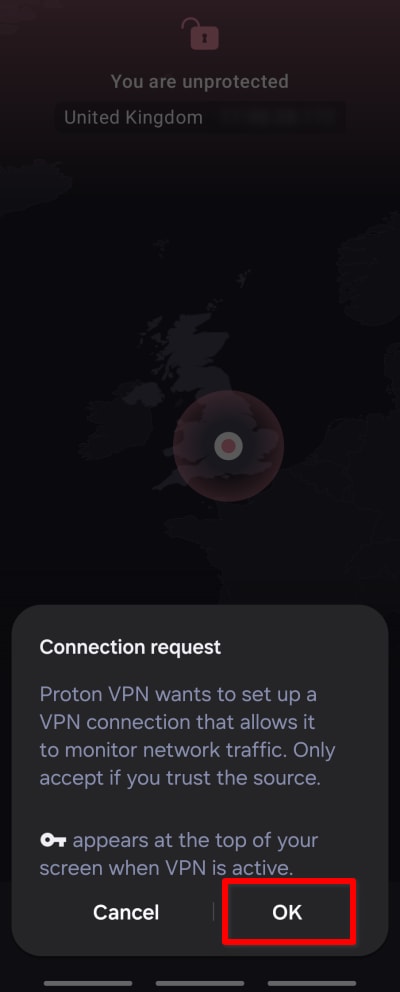
Di Android, biasanya akan diminta mengonfirmasi permintaan koneksi VPN saat pertama kali menghubungkan ke server Proton VPN.
Namun, jika terdapat aplikasi VPN lain yang terinstal pada perangkat Android, layar berikut mungkin akan muncul sebagai gantinya. Hal ini karena di Android, hanya satu aplikasi VPN yang dapat dijalankan dengan VPN selalu aktif yang diaktifkan. Dalam artikel ini, akan dijelaskan cara menyelesaikan isu ini.
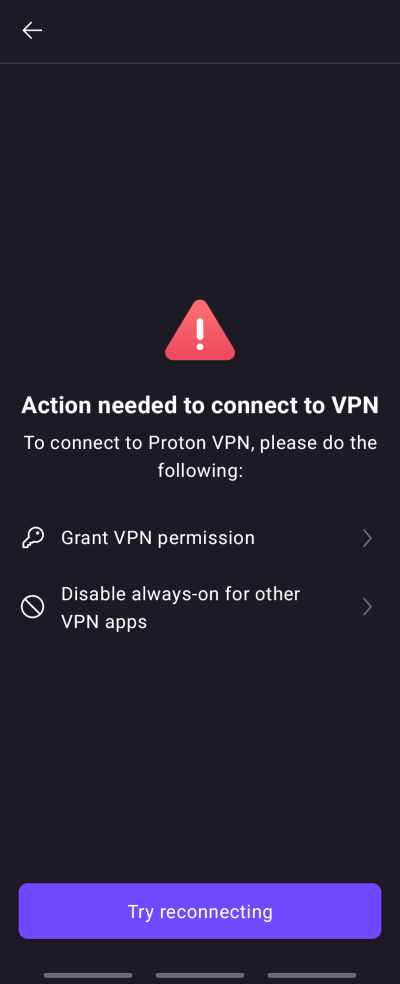
Perlu diketahui bahwa layar ini juga mungkin muncul jika mengetuk Batalkan saat diminta mengonfirmasi permintaan koneksi. Dalam hal ini, cukup kembali ke layar utama aplikasi, ketuk Hubungkan lagi, dan ketuk OK pada permintaan koneksi.
Cara menyelesaikan konflik VPN selalu aktif
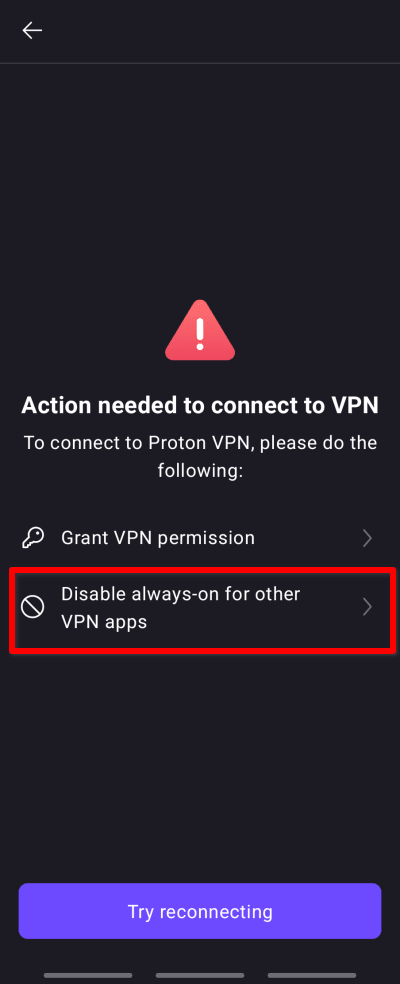
1. Ketuk Nonaktifkan fitur always-on milik aplikasi VPN lain.
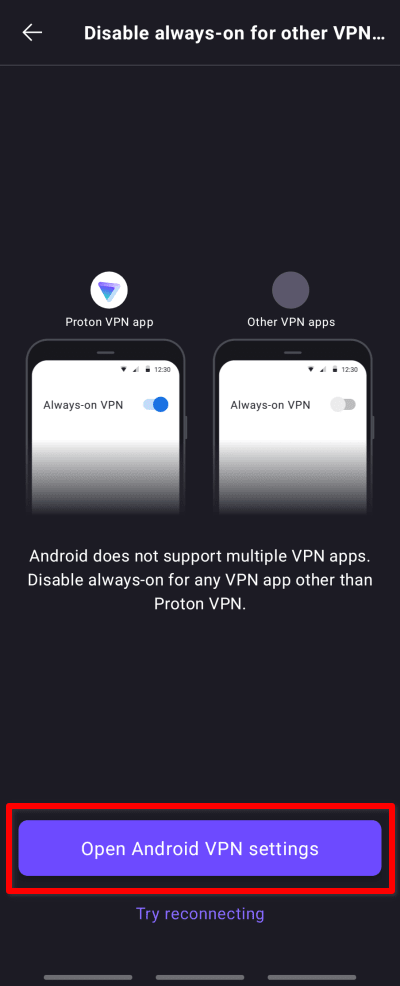
2. Ketuk Buka pengaturan VPN Android.
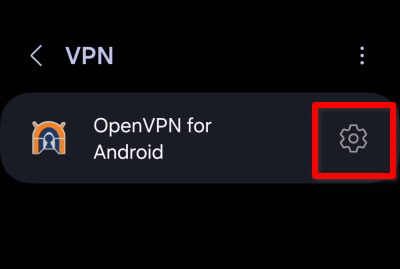
3. Ketuk ⚙ di samping aplikasi VPN lain yang terinstal di perangkat. Jika terdapat lebih dari satu VPN lain yang terinstal, mungkin perlu mengetuk ikon pengaturan di samping masing-masing aplikasi untuk mengetahui aplikasi mana yang mengaktifkan VPN selalu aktif.
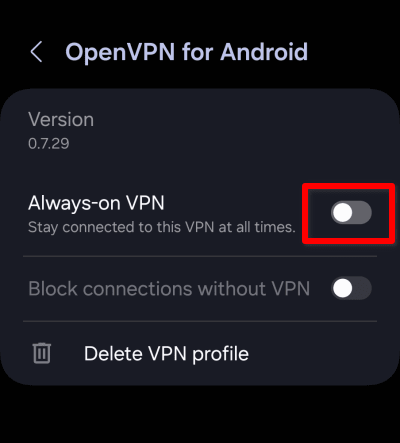
4. Alihkan tombol VPN selalu aktif ke posisi mati.
Kini aplikasi Proton VPN dapat dibuka, ketuk Hubungkan ke server, dan konfirmasi permintaan koneksi.