Varsayılan ağ geçidi, bir bilgisayar ağındaki, diğer ağlara erişim noktası olarak hareket eden bir aygıttır. Şimdiye kadarki en yaygın varsayılan ağ geçidi türü, dizüstü bilgisayarlar, Wi-Fi kullanan akıllı telefonlar, yazıcılar, akıllı TV’ler ve Nesnelerin İnterneti (IoT) aygıtları gibi yerel ağdaki aygıtları internete bağlayan bir ev veya ofis yönlendiricisidir. Bu aygıtlar erişim noktasına genellikle Wi-Fi veya kablolu Ethernet kablosu aracılığıyla bağlanır.
Bu makalede şunlara bakacağız:
- Varsayılan ağ geçidi nedir?
- Varsayılan ağ geçidi adresi nedir?
- Windows’ta varsayılan ağ geçidinizi nasıl bulursunuz
- macOS’ta varsayılan ağ geçidinizi nasıl bulursunuz
- Linux’ta varsayılan ağ geçidinizi nasıl bulursunuz
- Android’de varsayılan ağ geçidinizi nasıl bulursunuz
- iOS ve iPadOS’ta varsayılan ağ geçidinizi nasıl bulursunuz
- Bir Chromebook’ta varsayılan ağ geçidinizi nasıl bulursunuz
- Neden varsayılan ağ geçidinizi bulmalısınız?
- Varsayılan ağ geçidi neden önemlidir
Varsayılan ağ geçidi nedir?
Varsayılan ağ geçitleri genellikle yerel alan ağına (LAN) bağlı aygıtlar ve internet arasındaki veri transferine aracılık eder. Bilgisayarınız yerel ağınız dışındaki bir aygıta veri göndermek isterse, bunu uygun şekilde yönlendiren varsayılan ağ geçidine gönderir.
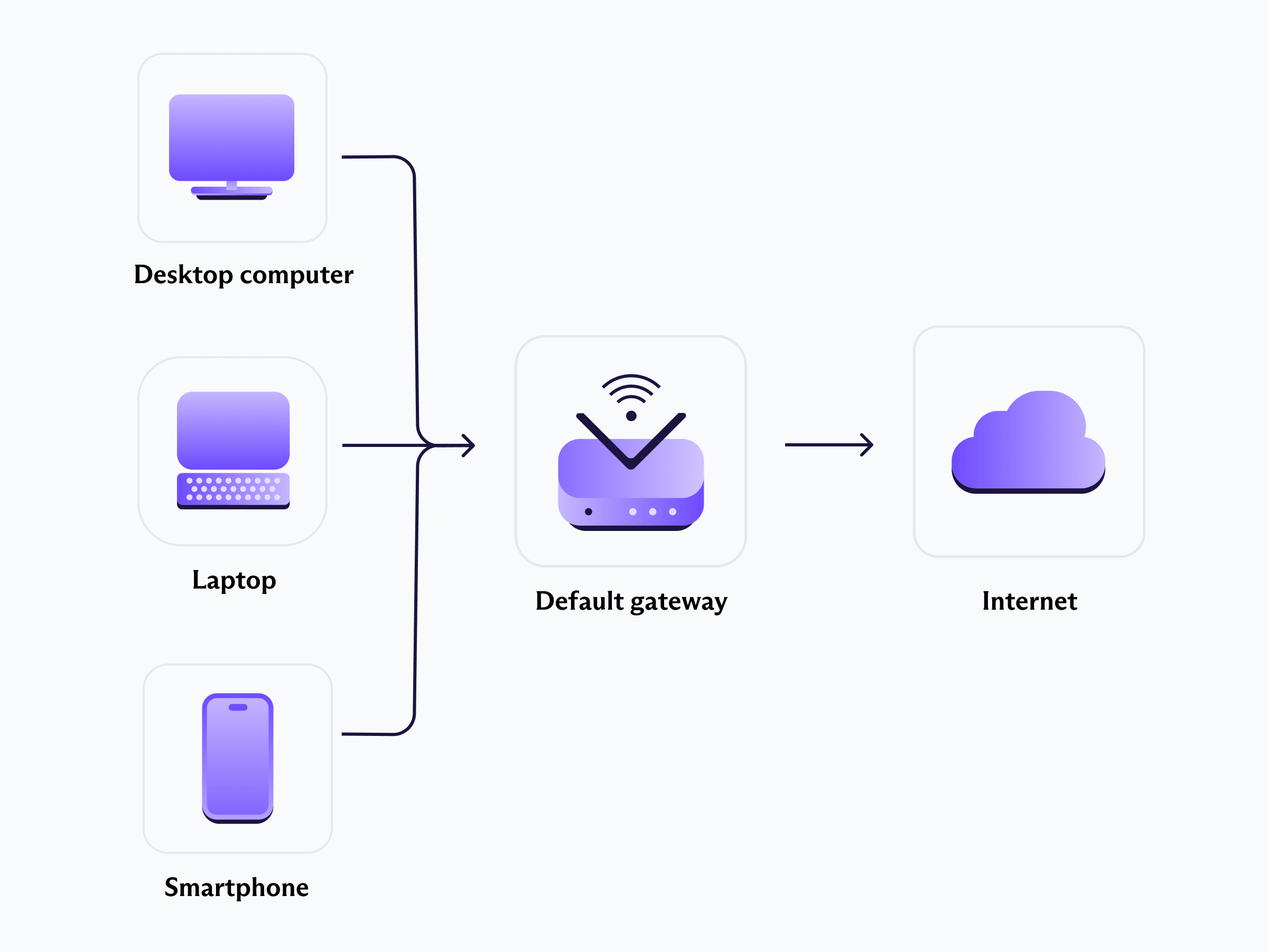
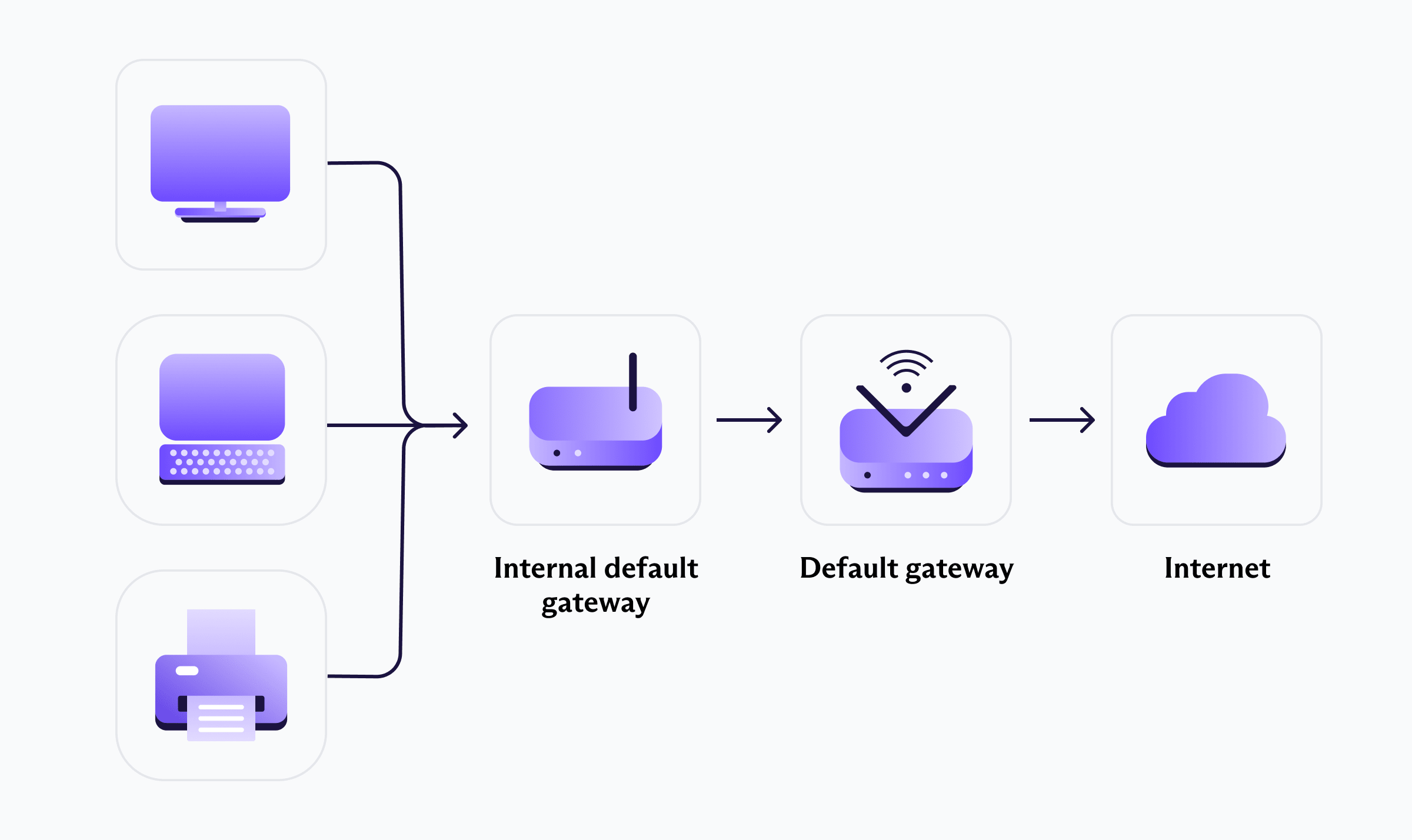
Kurumsal ağlar, alt ağlar oluşturmak için birden fazla güvenlik duvarı ve yönlendirici katmanı kullanabilir. Bu durumda, her yerel alt ağ için bir varsayılan ağ geçidi olacaktır ve bu olmadan aygıtlar alt ağlarının ötesiyle iletişim kuramaz. Büyük olasılıkla, alt ağ yönlendiricilerinin kendileri internete erişim sağlayan bir varsayılan ağ geçidine bağlanır.
Varsayılan ağ geçidi adresi nedir?
Varsayılan ağ geçidi IP adresiyle tanımlanır. Bu, yerel ağınızdaki ona bağlanan aygıtlar tarafından kullanılan tamamen yerel bir IP adresidir. Varsayılan ağ geçidi internete bağlanıyorsa, bu internetten görünen harici IP adresi değildir.
IP adreslerinin nasıl çalıştığı hakkında ayrıntılı bilgi alın
Çoğu yönlendirici varsayılan IP adresi olarak 196.168.0.1 veya 196.168.1.1‘e sahiptir, bu nedenle bunlar aynı zamanda en yaygın varsayılan ağ geçidi adresleridir. Varsayılan ağ geçitleri, yeni sistem için yapılandırılmış sistemlerde IPv6 adreslerini de kullanabilir.
Windows’ta varsayılan ağ geçidinizi nasıl bulursunuz
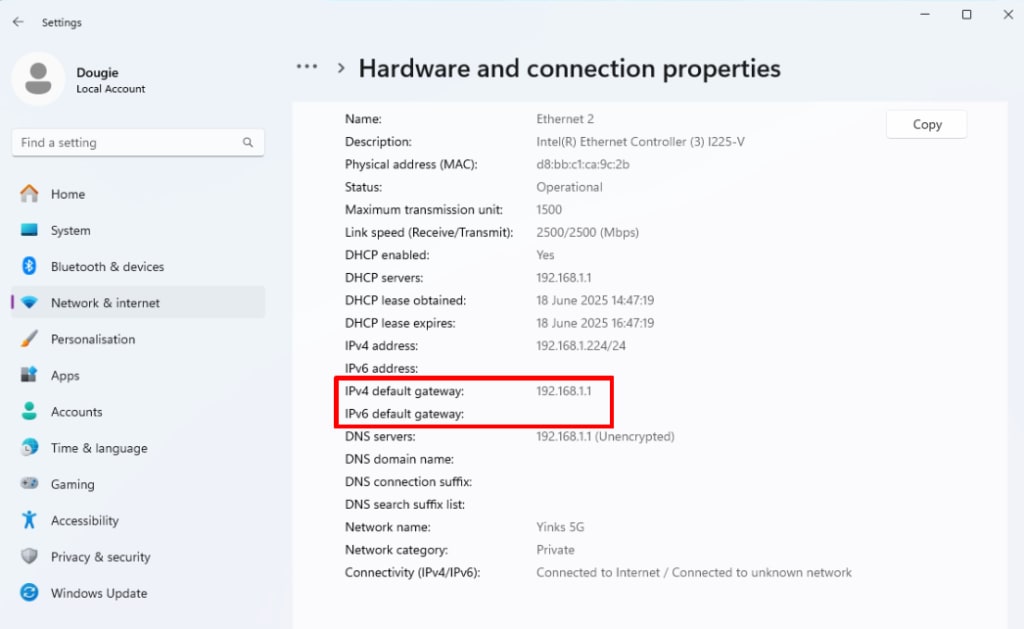
Windows 11’de, Ayarlar → Ağ ve internet → Gelişmiş ağ ayarları → Diğer ayarlar → Donanım ve bağlantı özellikleri bölümüne gidin.
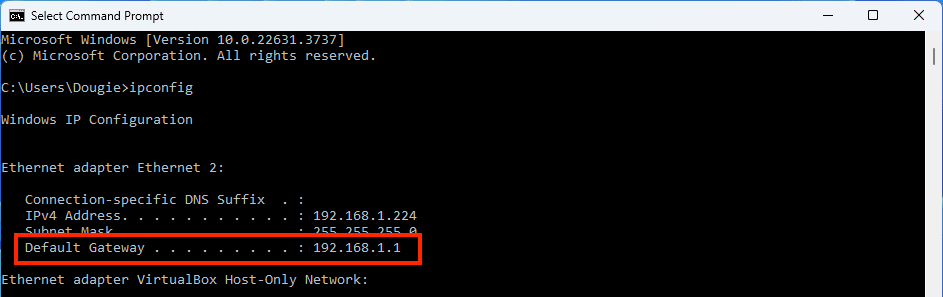
Windows’un tüm sürümlerinde çalışan alternatif bir yöntem, Komut İstemi(yeni pencere)‘ni (cmd) kullanmaktır. cmd’yi açın ve şunu çalıştırın:
ipconfig
macOS’ta varsayılan ağ geçidinizi nasıl bulursunuz
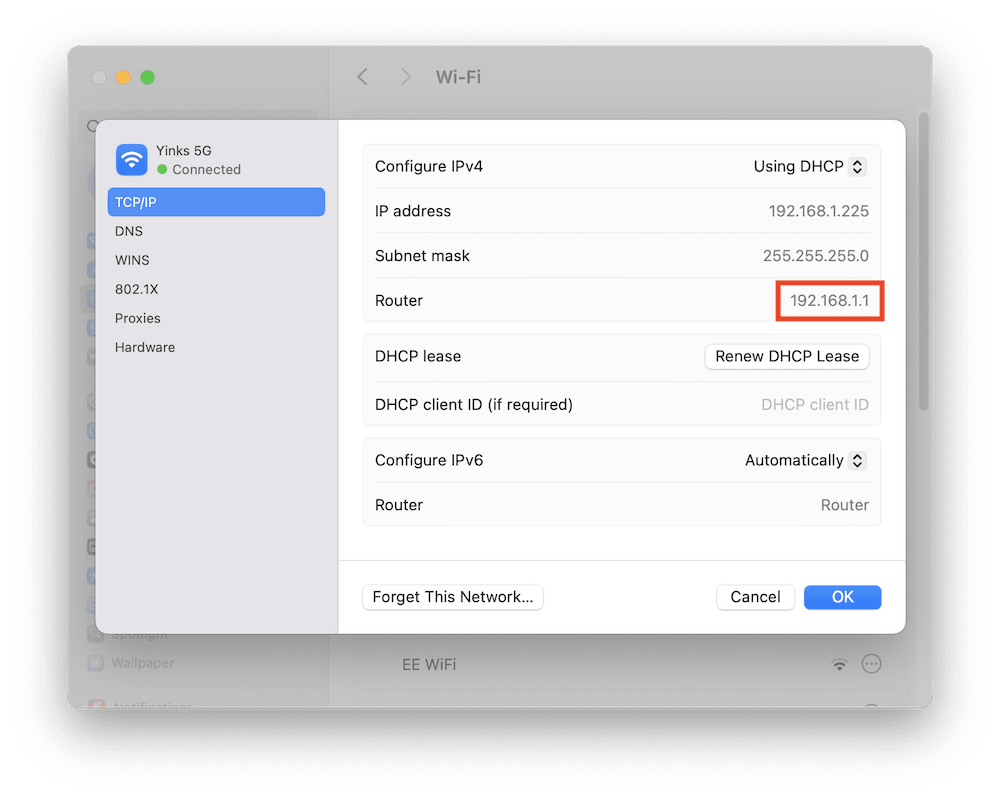
Ayarlar uygulamasını açın ve Ağ sekmesine → [Ağınız] → Ayrıntılar → TCP/IP sekmesi → Yönlendirici bölümüne gidin.
Linux’ta varsayılan ağ geçidinizi nasıl bulursunuz
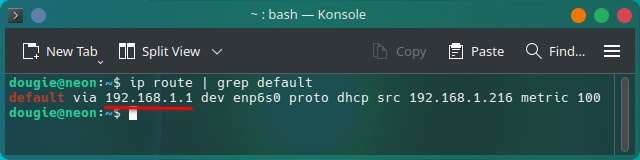
Bir terminal penceresi açın ve şunu yazın:
ip route | grep default
Android’de varsayılan ağ geçidinizi nasıl bulursunuz
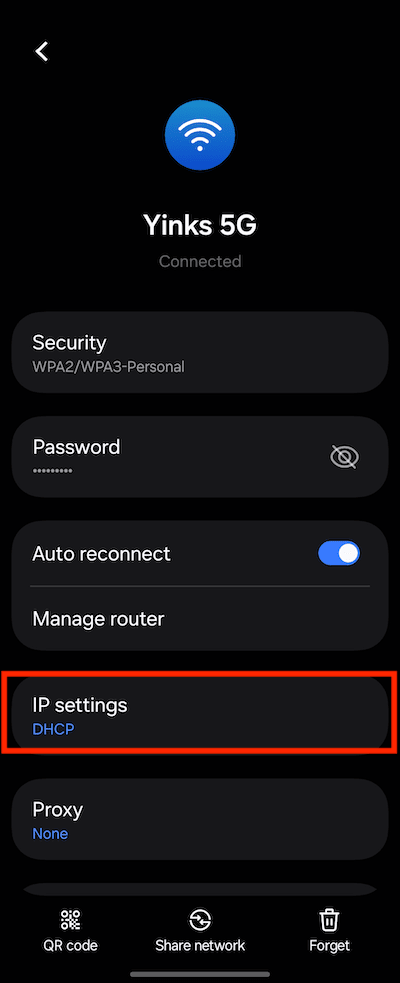
Bu kılavuz bir Samsung OneUI telefonu kullanılarak oluşturulmuştur, ancak talimatlar çoğu Android aygıtı için benzer olmalıdır.
- Ayarlar uygulamasını açın ve Bağlantılar → Wi-Fi → [Ağınız] → ⚙ → Daha fazla görüntüle → IP ayarları bölümüne gidin.
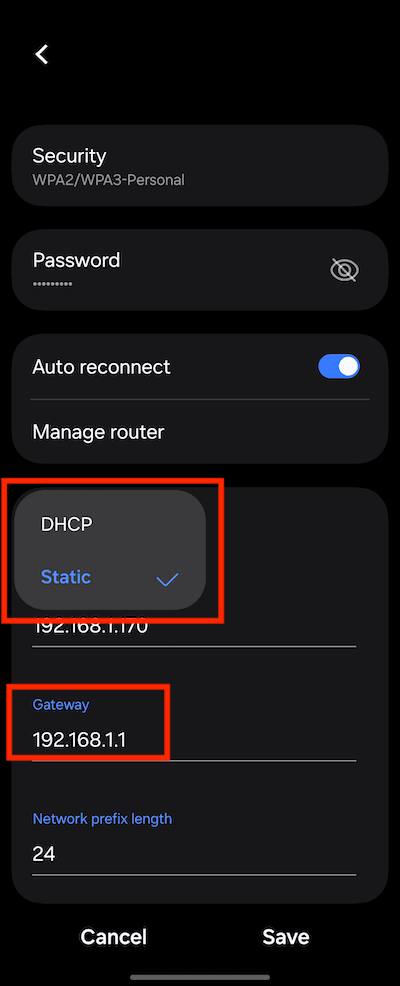
- Statik‘i seçin. Artık varsayılan ağ geçidi adresinizi görüntüleyen yeni bir Ağ Geçidi alanı görebilirsiniz. Aygıtınızın varsayılan ayarlarına dönmek için İptal et‘e dokunun.
iOS ve iPadOS’ta varsayılan ağ geçidinizi nasıl bulursunuz
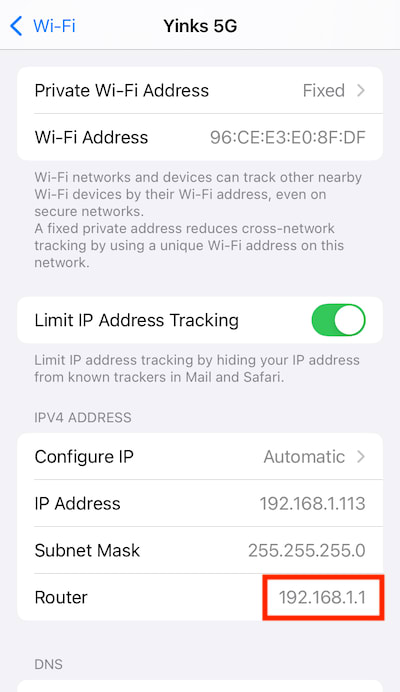
Ayarlar uygulamasını açın ve Wi-Fi → [Ağınız] → Yönlendirici bölümüne gidin.
Bir Chromebook’ta varsayılan ağ geçidinizi nasıl bulursunuz
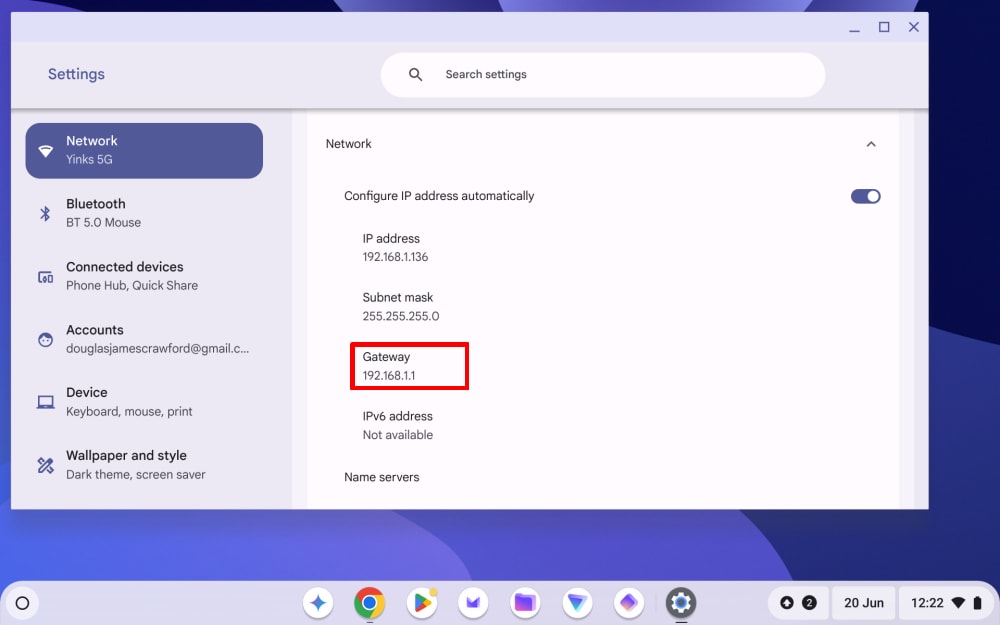
Durum alanına (saatin olduğu yer) tıklayın veya dokunun ve ⚙ (Ayarlar) → Ağ → Wi-Fi veya Ethernet → Bilinen ağlar → [Ağınız] → Ağ → Ağ Geçidi bölümüne gidin.
Neden varsayılan ağ geçidinizi bulmalısınız?
Varsayılan ağ geçidi adresinizi bilmek birkaç nedenden dolayı yararlıdır:
Ağ sorun giderme
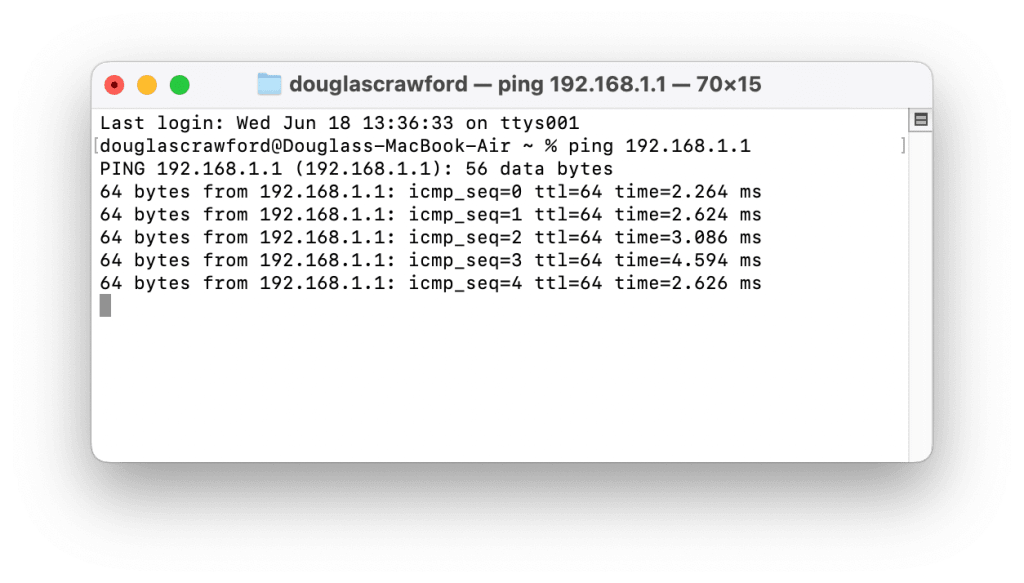
İnternetle bağlantı kurma sorunları yaşıyorsanız, aygıtınızın yönlendiricinize ulaşıp ulaşmadığını görmek için varsayılan ağ geçidine ping atabilirsiniz. Ping başarısız olursa, sorun muhtemelen yerel ağınızdadır. Varsayılan ağ geçidinize ping atmak için bir terminal (örneğin, Windows’ta cmd(yeni pencere) veya macOS’ta Terminal uygulaması) açın ve şunu yazın:
ping [varsayılan ağ geçidi adresiniz]
Örneğin:
ping 192.168.1.1
Bir yanıt ve yanıt süresi görürseniz, aygıtınız varsayılan ağ geçidine ulaşabilir.
Yönlendirici yapılandırması
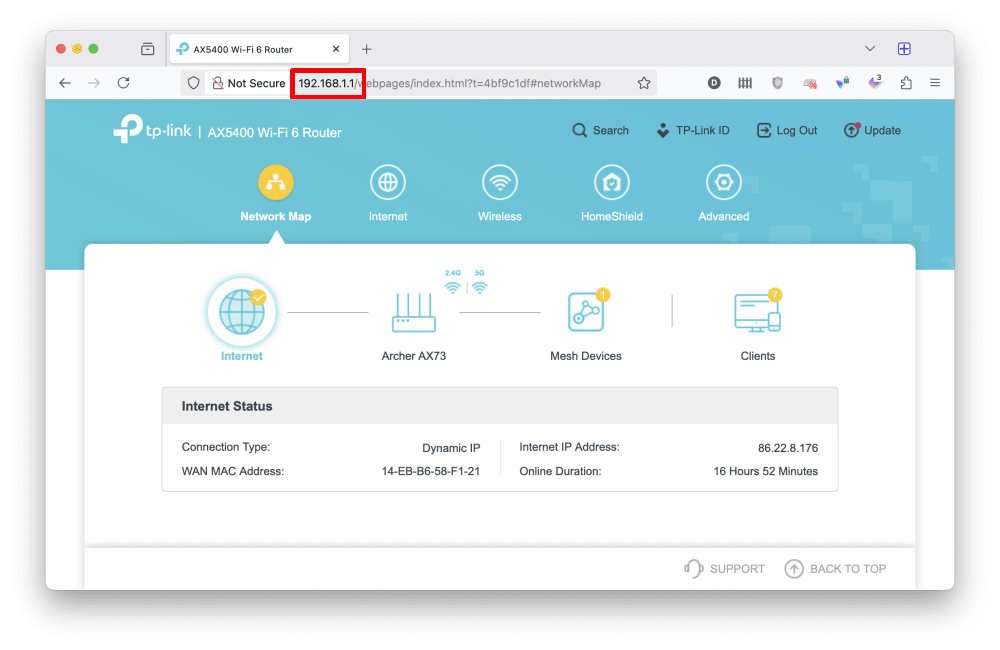
Varsayılan ağ geçidi adresini bir web tarayıcısına yazmak, yönlendiricinizin web arayüzünde oturum açmanıza; Wi-Fi ayarlarınızı değiştirmenize, yönlendiricinizin aygıt yazılımını güncellemenize, bağlantı noktası yönlendirmeyi yapılandırmanıza, bağlı aygıtları görüntülemenize ve daha fazlasını yapmanıza olanak tanır.
Ağ güvenliğini izleme
Varsayılan ağ geçidi adresini bilmek, özellikle halka açık veya paylaşılan ağlarda doğru ağa bağlı olup olmadığınızı kontrol etmenize yardımcı olur.
Ayrıca, aygıtınızın mevcut varsayılan ağ geçidi adresini bağlanması gerektiğini bildiğiniz adresle karşılaştırarak, yetkisiz bir aygıtın ağınızın yönlendiricisini taklit edip etmediğini (kötü ikiz saldırısı olarak bilinir) doğrulamak için de kullanabilirsiniz.
Gelişmiş ağ yönetimi
Varsayılan ağ geçidi adresinizi bilmek; statik IP’ler, alt ağlar veya erişim denetimi kuralları yapılandırmayı (bunların hepsi bu makalenin kapsamı dışındadır) içeren gelişmiş ağ yönetimi için hayati önem taşır.
Son düşünceler: Varsayılan ağ geçidi neden önemlidir
Varsayılan ağ geçidiniz aygıtınız ile daha geniş internet arasındaki köprüdür; her e-posta gönderdiğinizde, bir siteye göz attığınızda veya bir video yayın akışı yaptığınızda trafiği sessizce yönetir.
Proton VPN’de, topluluğumuzu bağlantılarını kontrol altına almaları için güçlendirmek istiyoruz. İster bir bağlantı sorunuyla ilgili sorun gideriyor olun, ister güvenli bir ağ ayarlıyor olun, ister sadece aygıtlarınızın web ile nasıl konuştuğunu öğreniyor olun; varsayılan ağ geçidinin ne olduğunu ve nasıl bulunacağını anlamak size ağınız üzerinde daha fazla kontrol sağlar.