


วิธีเลิกบล็อก Crunchyroll ด้วย Proton VPN
- เวลาอ่าน
- 1 นาที
- หมวดหมู่
- คู่มือการสตรีม
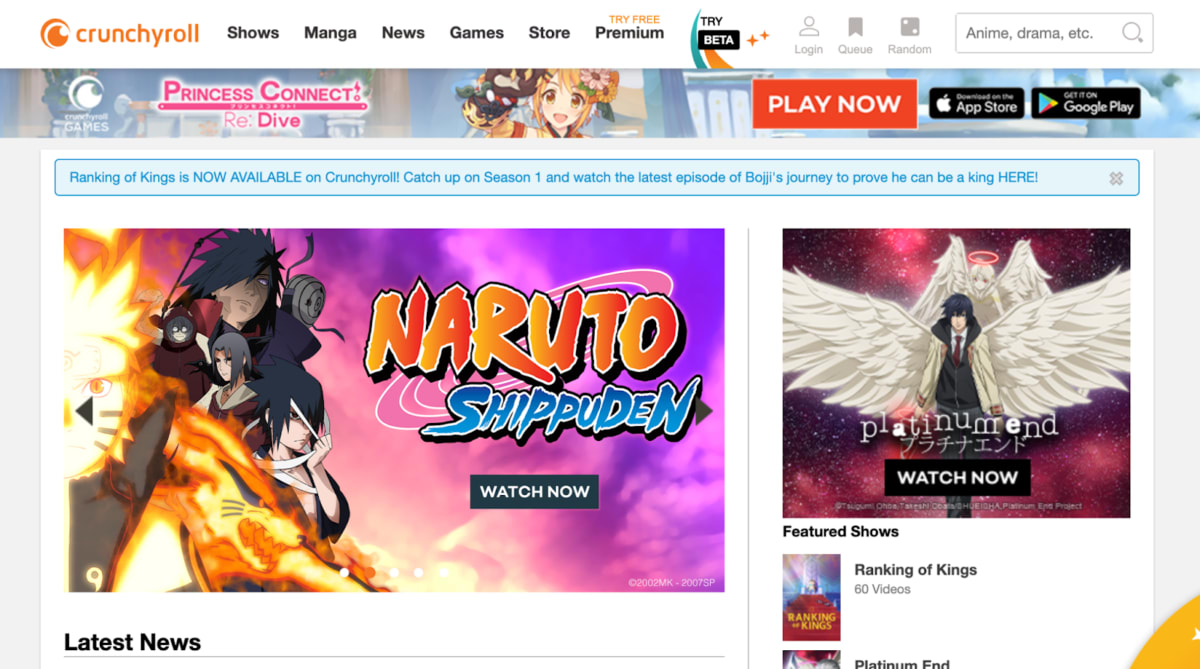
Crunchyroll(หน้าต่างใหม่) เป็นแพลตฟอร์มการสตรีมของสหรัฐอเมริกาที่เน้นสตรีมเนื้อหาอนิเมะและมังงะเป็นหลัก สามารถสตรีม Crunchyroll ได้ฟรีโดยไม่ต้องสร้างบัญชีใหม่ แม้ว่าบางรายการในคลังของ Crunchyroll จะมีให้รับชมเฉพาะบัญชีแบบชำระเงินเท่านั้น ทั้งนี้ Crunchyroll ไม่ได้มีให้บริการในทุกตำแหน่ง แต่สามารถเลิกบล็อกบริการการสตรีมนี้ได้โดยการเชื่อมต่อกับเซิร์ฟเวอร์การสตรีมของ Proton VPN ในสหรัฐอเมริกา
บทความนี้จะอธิบายวิธีใช้ Proton VPN เพื่อรับชม Crunchyroll:
สามารถใช้ Proton VPN เพื่อเลิกบล็อกบริการการสตรีมยอดนิยมอื่นๆ ในสหรัฐอเมริกาได้เช่นกัน รวมถึง Netflix, Disney+ และ Amazon Prime Video รุ่นของสหรัฐอเมริกา
คู่มือการสตรีม แสดงรายชื่อบริการการสตรีมทั้งหมดที่รองรับ
วิธีรับชม Crunchyroll ด้วย Proton VPN จากเบราว์เซอร์
1. หากยังไม่ได้ดำเนินการ จำเป็นต้องดาวน์โหลดและติดตั้ง Proton VPN สำหรับอุปกรณ์
- Proton VPN สำหรับ Windows(หน้าต่างใหม่)
- Proton VPN สำหรับ macOS(หน้าต่างใหม่)
- Proton VPN สำหรับ Linux(หน้าต่างใหม่)
2. ในการใช้บริการการสตรีมผ่าน Proton VPN จำเป็นต้องใช้แผน Proton VPN แบบชำระเงิน หากมีแผน Proton VPN Free อยู่แล้ว สามารถ อัปเกรดบัญชี ได้โดยการเข้าสู่ระบบและเลือกแผนที่ต้องการจากหน้าหลักของระบบ
หากไม่มีบัญชี Proton VPN สามารถลงทะเบียนแผนบริการ Plus หรือ Unlimited ได้ที่นี่(หน้าต่างใหม่)
3. เข้าสู่ระบบ Proton VPN และเชื่อมต่อกับเซิร์ฟเวอร์ Plus ใดก็ได้ที่ตั้งอยู่ใน สหรัฐอเมริกา
4. ไปที่เว็บไซต์ Crunchyroll ที่ https://www.crunchyroll.com/(หน้าต่างใหม่) หากต้องการเข้าถึงแค็ตตาล็อกของ Crunchyroll ทั้งหมด จะต้อง ลงทะเบียนเพื่อใช้บัญชีแบบชำระเงิน(หน้าต่างใหม่) ด้วย อย่างไรก็ตาม สามารถรับชมเนื้อหาบางส่วนบน Crunchyroll ได้ด้วย บัญชีฟรี(หน้าต่างใหม่) หรือโดยไม่ต้องสร้างบัญชีใหม่เลย
5. ค้นหาหรือเรียกดูอนิเมะเรื่องโปรดเพื่อสตรีมได้อย่างปลอดภัยด้วย Proton VPN!
วิธีรับชม Crunchyroll ด้วย Proton VPN บน iOS และ Android
1. หากยังไม่ได้ดำเนินการ จำเป็นต้องดาวน์โหลดและติดตั้ง Proton VPN สำหรับอุปกรณ์
2. ในการใช้บริการการสตรีมผ่าน Proton VPN จำเป็นต้องใช้แผน Proton VPN แบบชำระเงิน หากมีแผน Proton VPN Free อยู่แล้ว สามารถ อัปเกรดบัญชี ได้โดยการเข้าสู่ระบบและเลือกแผนที่ต้องการจากหน้าหลักของระบบ
หากไม่มีบัญชี Proton VPN สามารถลงทะเบียนแผนบริการ Plus หรือ Unlimited ได้ที่นี่(หน้าต่างใหม่)
3. เข้าสู่ระบบ Proton VPN และเชื่อมต่อกับเซิร์ฟเวอร์ Plus ใดก็ได้ที่ตั้งอยู่ใน สหรัฐอเมริกา
4. ดาวน์โหลดแอป Crunchyroll สำหรับอุปกรณ์:
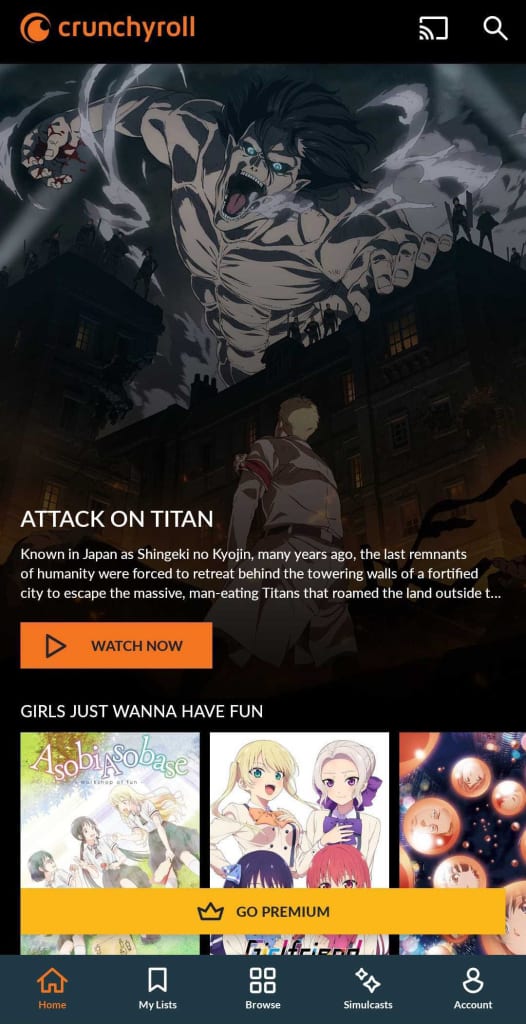
หมายเหตุ: แอป Crunchyroll สำหรับ iOS และแอป Crunchyroll สำหรับ Android มีให้บริการเฉพาะในตำแหน่งที่ Crunchyroll รองรับในปัจจุบันเท่านั้น
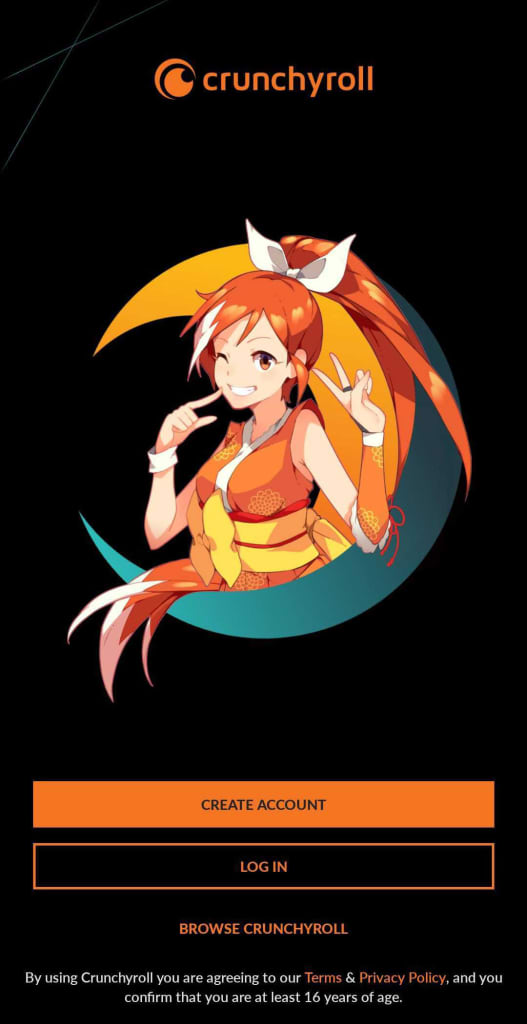
5. ในหน้าแรกของแอป สามารถเลือก สร้างบัญชี, เข้าสู่ระบบ หรือ เรียกดู Crunchyroll ได้ การเลือก เรียกดู Crunchyroll จะช่วยให้สามารถรับชมเนื้อหาบางส่วนได้โดยไม่ต้องเข้าสู่ระบบ หากต้องการเข้าถึงเนื้อหาเพิ่มเติมและคุณสมบัติพิเศษ สามารถสร้างบัญชีใหม่หรือลงทะเบียนเพื่อใช้บัญชีพรีเมียมได้
วิธีรับชม Crunchyroll ด้วย Proton VPN บน Android TV
1. ในการรับชม Crunchyroll โดยใช้ Proton VPN บน Android TV ก่อนอื่นจำเป็นต้อง ดาวน์โหลดแอป Proton VPN สำหรับ Android TV(หน้าต่างใหม่) สำหรับขั้นตอนในการตั้งค่า Android TV และการเชื่อมต่อกับเซิร์ฟเวอร์ที่ถูกต้อง สามารถดูได้ที่ คู่มือการสนับสนุน Android TV
2. เชื่อมต่อกับเซิร์ฟเวอร์ Plus ที่ตั้งอยู่ใน สหรัฐอเมริกา โดยใช้อุปกรณ์ Android TV ในการเชื่อมต่อกับเซิร์ฟเวอร์ Plus จำเป็นต้องมีการสมัครสมาชิก Proton VPN แบบชำระเงิน สามารถ รับแผน Plus หรือ Unlimited ได้ที่นี่(หน้าต่างใหม่) หรือ อัปเกรดแผน Proton VPN ปัจจุบัน ได้โดยการเข้าสู่ระบบและเลือกแผนที่ต้องการจากหน้าหลักของระบบ
3. ติดตั้ง แอป Crunchyroll(หน้าต่างใหม่) บนอุปกรณ์ Android TV และสร้างบัญชีใหม่หากยังไม่มี
4. เปิดแอป Crunchyroll และเข้าสู่ระบบบัญชี หรือเริ่มเรียกดูได้ทันที ตอนนี้สามารถรับชมอนิเมะเรื่องโปรดทั้งหมดได้อย่างปลอดภัยบน Android TV ด้วย Proton VPN!
การแก้ไขปัญหาการสตรีม Crunchyroll
หาก Crunchyroll ไม่ทำงานหลังจากทำตามขั้นตอนข้างต้น ให้ลองใช้วิธีแก้ไขปัญหาต่อไปนี้
1. เริ่มต้นแอป Proton VPN ใหม่ และเริ่มการเชื่อมต่อ VPN ใหม่
2. หากเข้าถึง Crunchyroll ผ่านเบราว์เซอร์ ให้ลอง ล้างแคชของเบราว์เซอร์(หน้าต่างใหม่)
3. รีสตาร์ทอุปกรณ์
4. ล้างแคช DNS (Windows, Mac หรือ Linux)
หากไม่มีตัวเลือกใดใช้ได้ผล โปรดดูคู่มือการแก้ไขปัญหาการสตรีม หรือติดต่อทีมงานฝ่ายสนับสนุน(หน้าต่างใหม่)