Domyślna brama to urządzenie w sieci komputerowej, które działa jako punkt dostępu do innych sieci. Zdecydowanie najpopularniejszym typem domyślnej bramy jest domowy lub biurowy router, który łączy urządzenia w sieci lokalnej, takie jak laptopy, smartfony korzystające z Wi-Fi, drukarki, inteligentne telewizory i urządzenia Internetu Rzeczy (IoT) z Internetem. Urządzenia te zazwyczaj łączą się z punktem dostępu przez Wi-Fi lub przewodowy kabel Ethernet.
W tym artykule przyjrzymy się:
- Co to jest domyślna brama?
- Co to jest adres domyślnej bramy?
- Jak znaleźć swoją domyślną bramę na Windows
- Jak znaleźć swoją domyślną bramę na macOS
- Jak znaleźć swoją domyślną bramę na Linuxie
- Jak znaleźć swoją domyślną bramę na Androidzie
- Jak znaleźć swoją domyślną bramę na iOS i iPadOS
- Jak znaleźć swoją domyślną bramę na Chromebooku
- Dlaczego warto znaleźć swoją domyślną bramę?
- Dlaczego domyślna brama ma znaczenie
Co to jest domyślna brama?
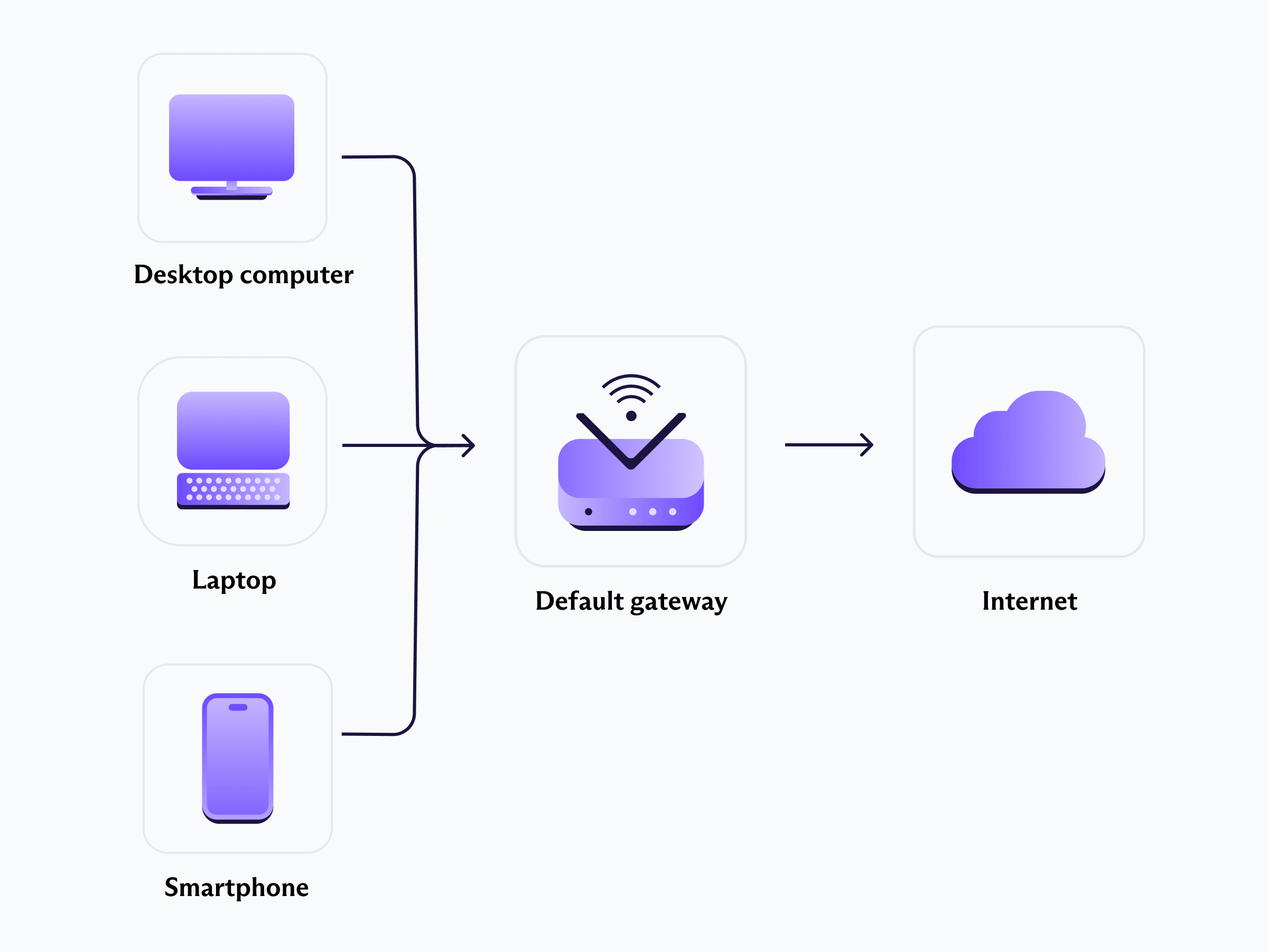
Domyślne bramy zazwyczaj pośredniczą w transferze danych między urządzeniami podłączonymi do sieci lokalnej (LAN) a Internetem. Jeśli Twój komputer chce wysłać dane do urządzenia poza Twoją siecią lokalną, wysyła je do domyślnej bramy, która następnie odpowiednio je kieruje.
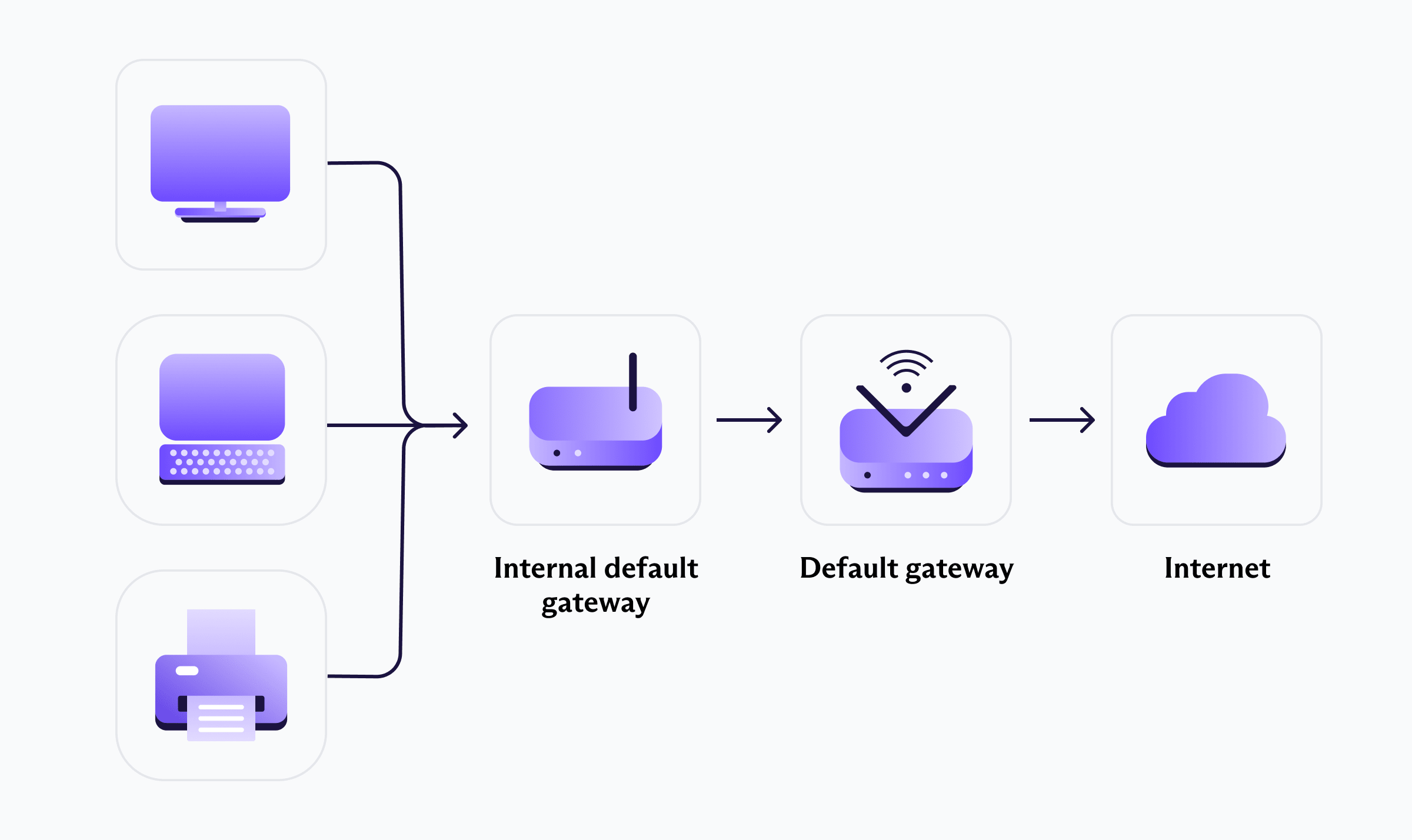
Sieci korporacyjne mogą wykorzystywać wiele warstw zapor sieciowych i routerów do tworzenia podsieci. W takim przypadku będzie istnieć domyślna brama dla każdej lokalnej podsieci, bez której urządzenia nie będą mogły komunikować się poza swoją podsiecią. Najprawdopodobniej same routery podsieci łączą się z domyślną bramą, która zapewnia dostęp do Internetu.
Co to jest adres domyślnej bramy?
Domyślna brama jest identyfikowana przez swój adres IP. Jest to czysto lokalny adres IP używany przez urządzenia w Twojej sieci lokalnej, które się z nią łączą. Jeśli domyślna brama łączy się z Internetem, nie jest to zewnętrzny adres IP, który jest widoczny z Internetu.
Dowiedz się więcej o tym, jak działają adresy IP
Większość routerów ma domyślny adres IP 196.168.0.1 lub 196.168.1.1, więc są to również najczęstsze adresy domyślnych bram. Domyślne bramy mogą również używać adresów IPv6 w systemach skonfigurowanych dla nowego systemu.
Jak znaleźć swoją domyślną bramę na Windows
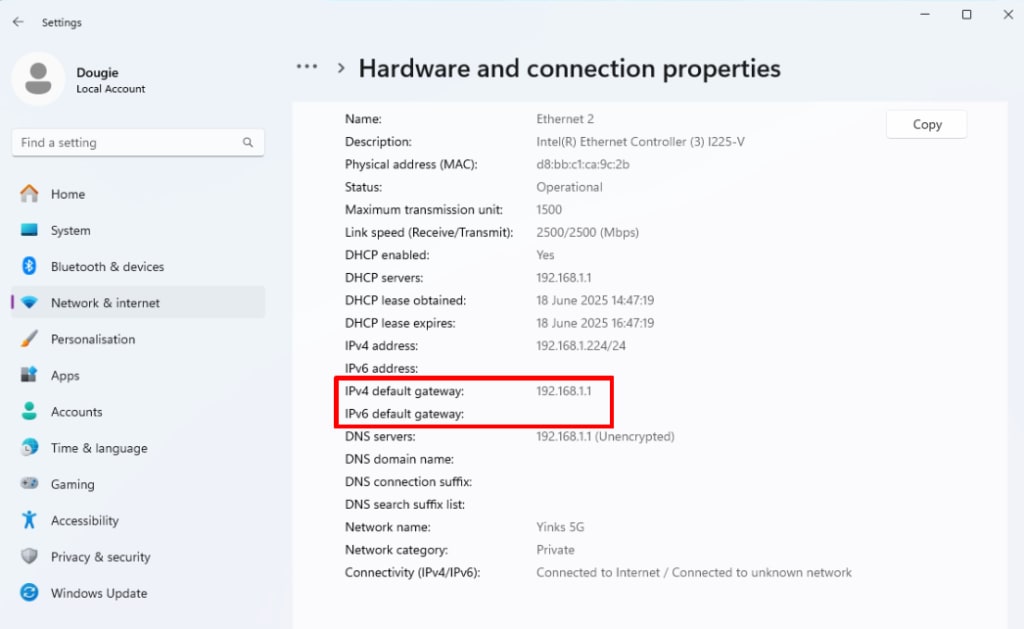
W systemie Windows 11 przejdź do Ustawienia → Sieć i internet → Zaawansowane ustawienia sieci → Więcej ustawień → Właściwości sprzętu i połączenia.
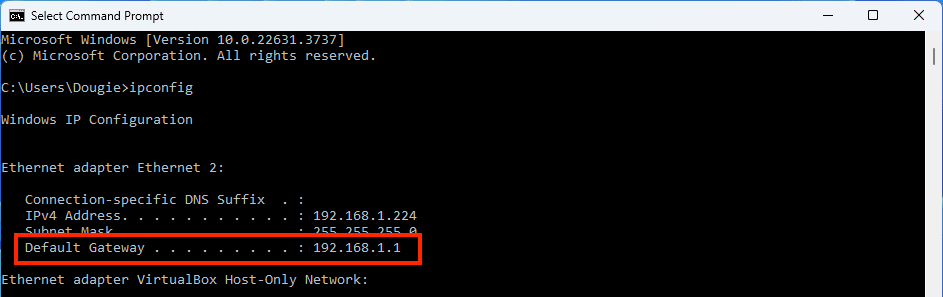
Alternatywną metodą, która działa we wszystkich wersjach Windows, jest użycie Wiersza polecenia(nowe okno) (cmd). Otwórz cmd i uruchom:
ipconfig
Jak znaleźć swoją domyślną bramę na macOS
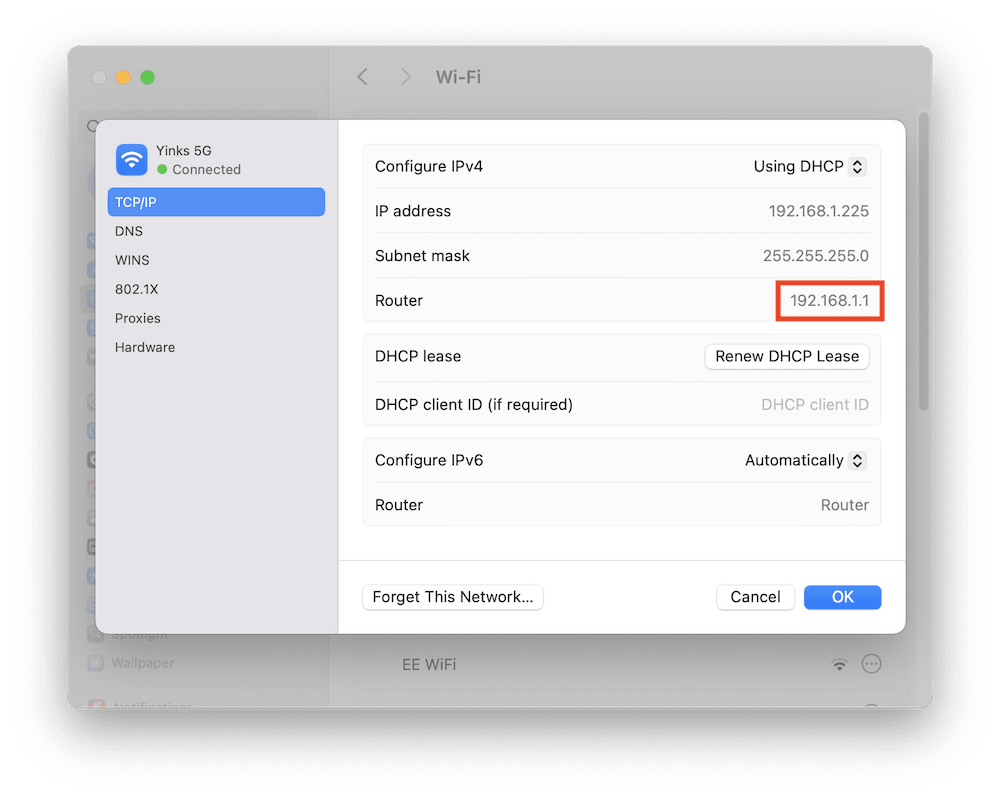
Otwórz aplikację Ustawienia i przejdź do karty Sieć → [Twoja sieć] → Szczegóły → karta TCP/IP → Router.
Jak znaleźć swoją domyślną bramę na Linuxie
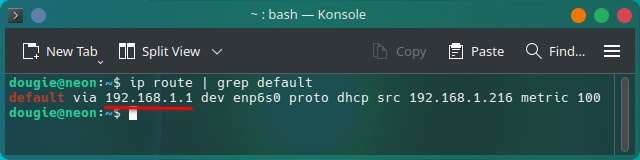
Otwórz okno terminala i wpisz:
ip route | grep default
Jak znaleźć swoją domyślną bramę na Androidzie
Ten poradnik został stworzony przy użyciu telefonu Samsung OneUI, ale instrukcje powinny być podobne dla większości urządzeń z Androidem.
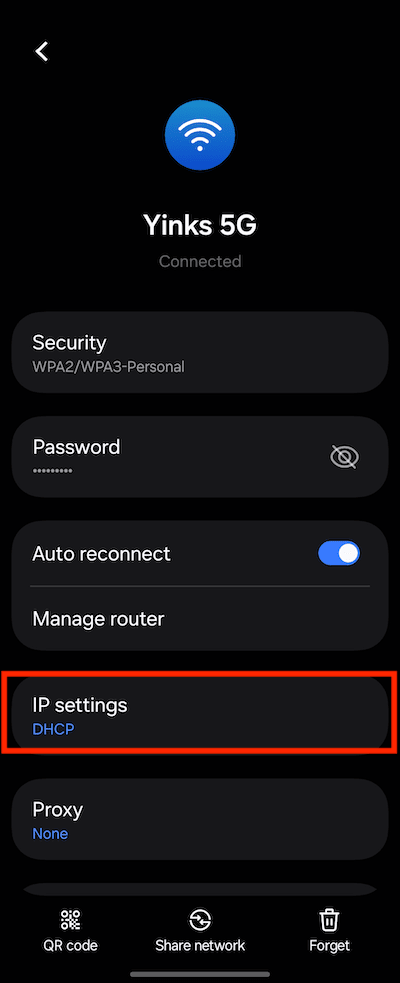
- Otwórz aplikację Ustawienia i przejdź do Połączenia → Wi-Fi → [Twoja sieć] → ⚙ → Wyświetl więcej → Ustawienia IP.
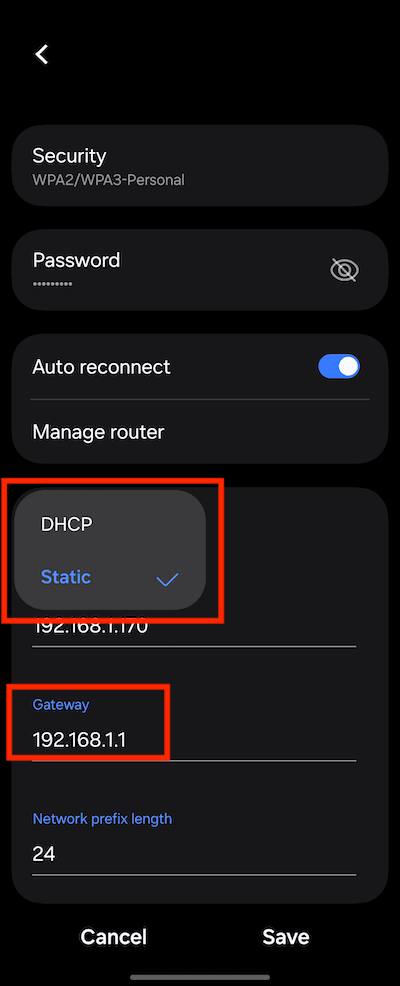
- Wybierz Statyczny. Zobaczysz teraz nowe pole Brama pokazujące adres Twojej domyślnej bramy. Kliknij Anuluj, aby przywrócić domyślne ustawienia urządzenia.
Jak znaleźć domyślną bramę na iOS i iPadOS
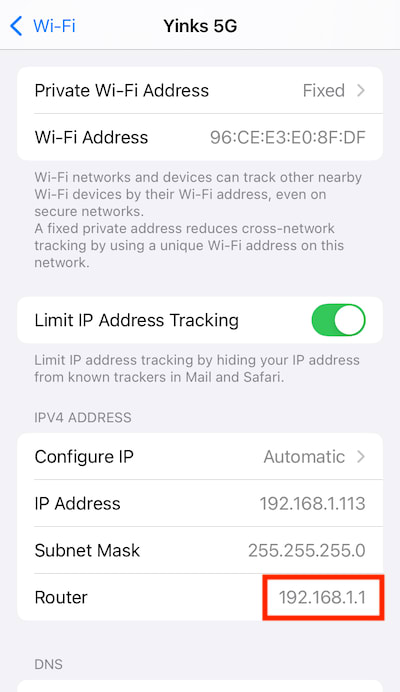
Otwórz aplikację Ustawienia i przejdź do Wi-Fi → [Twoja sieć] → Router.
Jak znaleźć domyślną bramę na Chromebooku
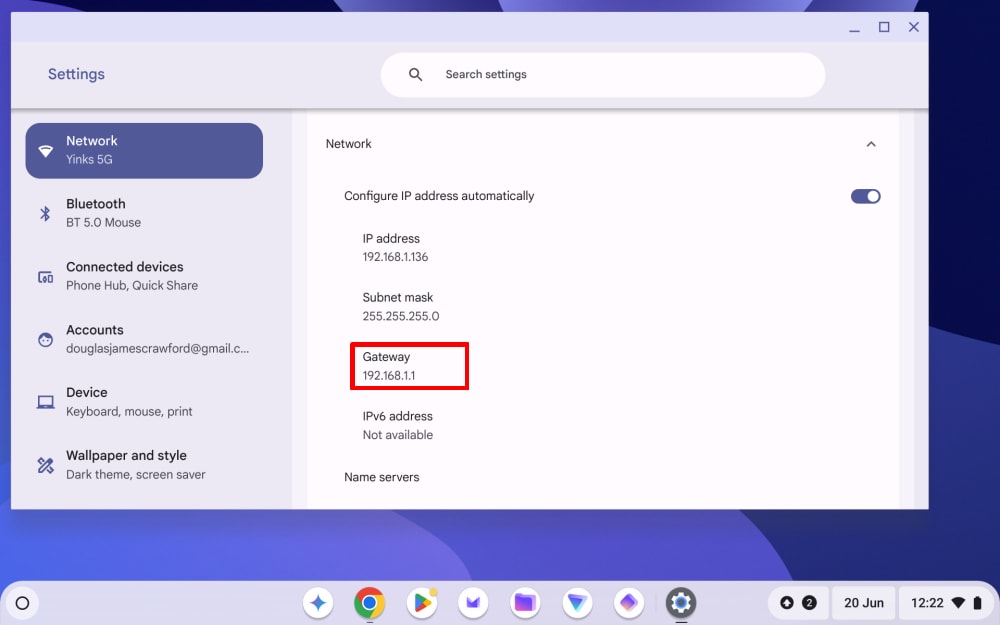
Kliknij w obszar Stan (tam, gdzie jest zegar) i przejdź do ⚙ (Ustawienia) → Sieć → Wi-Fi lub Ethernet → Znane sieci → [Twoja sieć] → Sieć → Brama.
Dlaczego warto znaleźć swoją domyślną bramę?
Znajomość adresu domyślnej bramy jest przydatna z kilku powodów:
Rozwiązywanie problemów z siecią
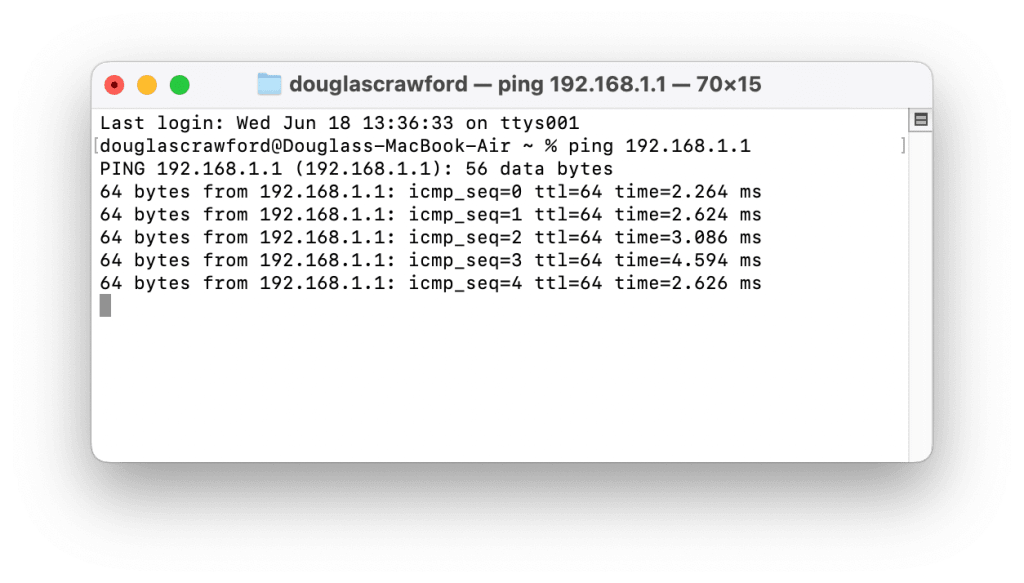
Jeśli masz problemy z połączeniem się z Internetem, możesz spingować domyślną bramę, aby sprawdzić, czy Twoje urządzenie łączy się z routerem. Jeśli ping się nie powiedzie, problem prawdopodobnie leży w Twojej sieci lokalnej. Aby spingować domyślną bramę, otwórz terminal (na przykład cmd w systemie Windows(nowe okno) lub aplikację Terminal na macOS) i wpisz:
ping [adres Twojej domyślnej bramy]
Na przykład:
ping 192.168.1.1
Jeśli widzisz odpowiedź i czas reakcji, Twoje urządzenie może połączyć się z domyślną bramą.
Konfiguracja routera
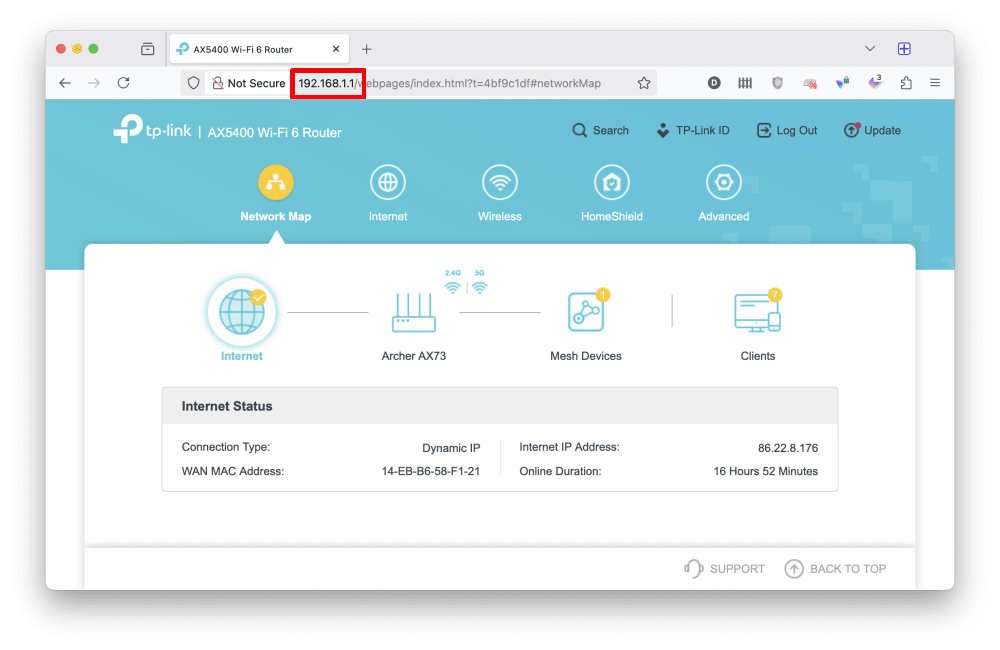
Wpisanie adresu domyślnej bramy w przeglądarce pozwala zalogować się do interfejsu sieciowego routera, co umożliwia zmianę ustawień Wi-Fi, zaktualizowanie oprogramowania routera, skonfigurowanie przekierowania portów, wyświetlenie połączonych urządzeń i nie tylko.
Monitoring bezpieczeństwa sieci
Znajomość adresu domyślnej bramy pomaga sprawdzić, czy jesteś połączony z właściwą siecią, zwłaszcza w sieciach publicznych lub udostępnionych.
Możesz go również użyć do zweryfikowania, czy nieautoryzowane urządzenie podszywa się pod router Twojej sieci (tzw. atak evil twin), porównując aktualny adres domyślnej bramy urządzenia z adresem, z którym powinno się łączyć.
Zaawansowane zarządzanie siecią
Znajomość adresu domyślnej bramy jest niezbędna do zaawansowanego zarządzania siecią, które obejmuje konfigurowanie statycznych adresów IP, podsieci lub reguł kontroli dostępu (wszystkie te zagadnienia wykraczają poza zakres tego artykułu).
Przemyślenia końcowe: Dlaczego domyślna brama jest ważna
Twoja domyślna brama jest mostem między Twoim urządzeniem a szerszym Internetem, cicho obsługując ruch sieciowy za każdym razem, gdy wysyłasz wiadomość, przeglądasz stronę internetową lub streamujesz wideo.
W Proton VPN chcemy umożliwić naszej społeczności przejęcie kontroli nad łącznością. Niezależnie od tego, czy zajmujesz się rozwiązywaniem problemów z połączeniem, konfigurujesz bezpieczną sieć, czy po prostu uczysz się, jak Twoje urządzenia komunikują się z siecią, zrozumienie, czym jest domyślna brama i jak ją znaleźć, daje Ci większą kontrolę nad Twoją siecią.